Início › Guia do Utilizador › Pesquisa
Pesquisa

Escreva, chegue lá

O seu Synology NAS está cheio de funcionalidades e ninguém se lembra de onde está cada uma. Escreva o que quer, na sua língua ou em inglês, e o Syno Manager abre a definição ou a página que a contém.
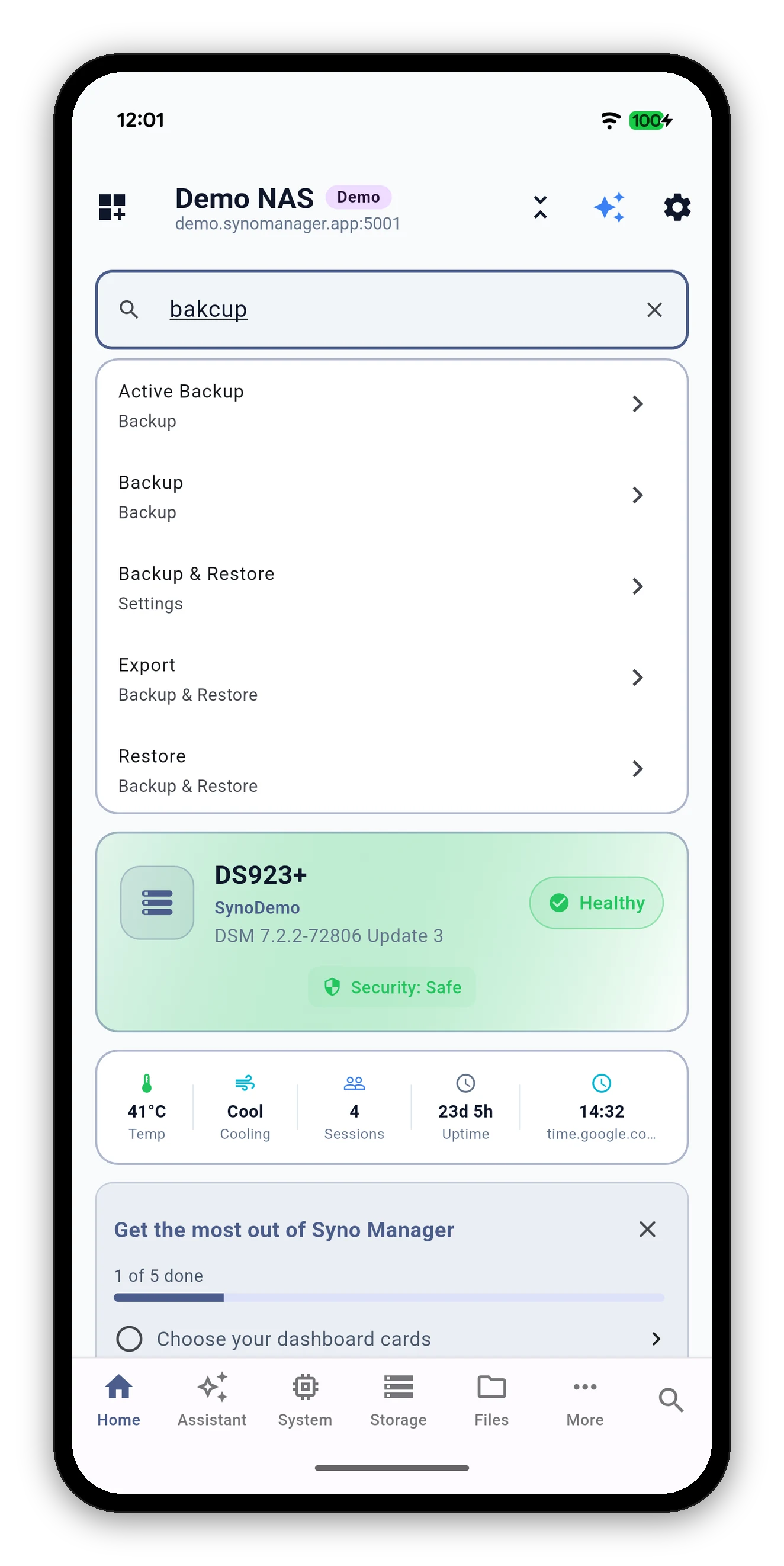
Resultados de pesquisa para uma palavra mal escrita com Backup, Active Backup e Restore
Duas formas de entrar

A pesquisa está sempre a um toque

OndeO que faz
Ecrã inicialToque na caixa Pesquisar definições e páginas no topo do painel.
Barra de separadoresToque no ícone de pesquisa na extremidade direita da barra inferior, a partir de qualquer separador.
O ecrã Início com a caixa de pesquisa no topo
A mesma pesquisa nos dois casos. O ícone da barra de separadores serve para nunca ter de voltar primeiro ao Início.
O que encontra

Todas as definições, todas as vistas dos separadores

A pesquisa abrange as definições da app e todas as vistas de todos os separadores. Cada resultado mostra onde está, por isso Restore aparece com Backup & Restore por baixo.
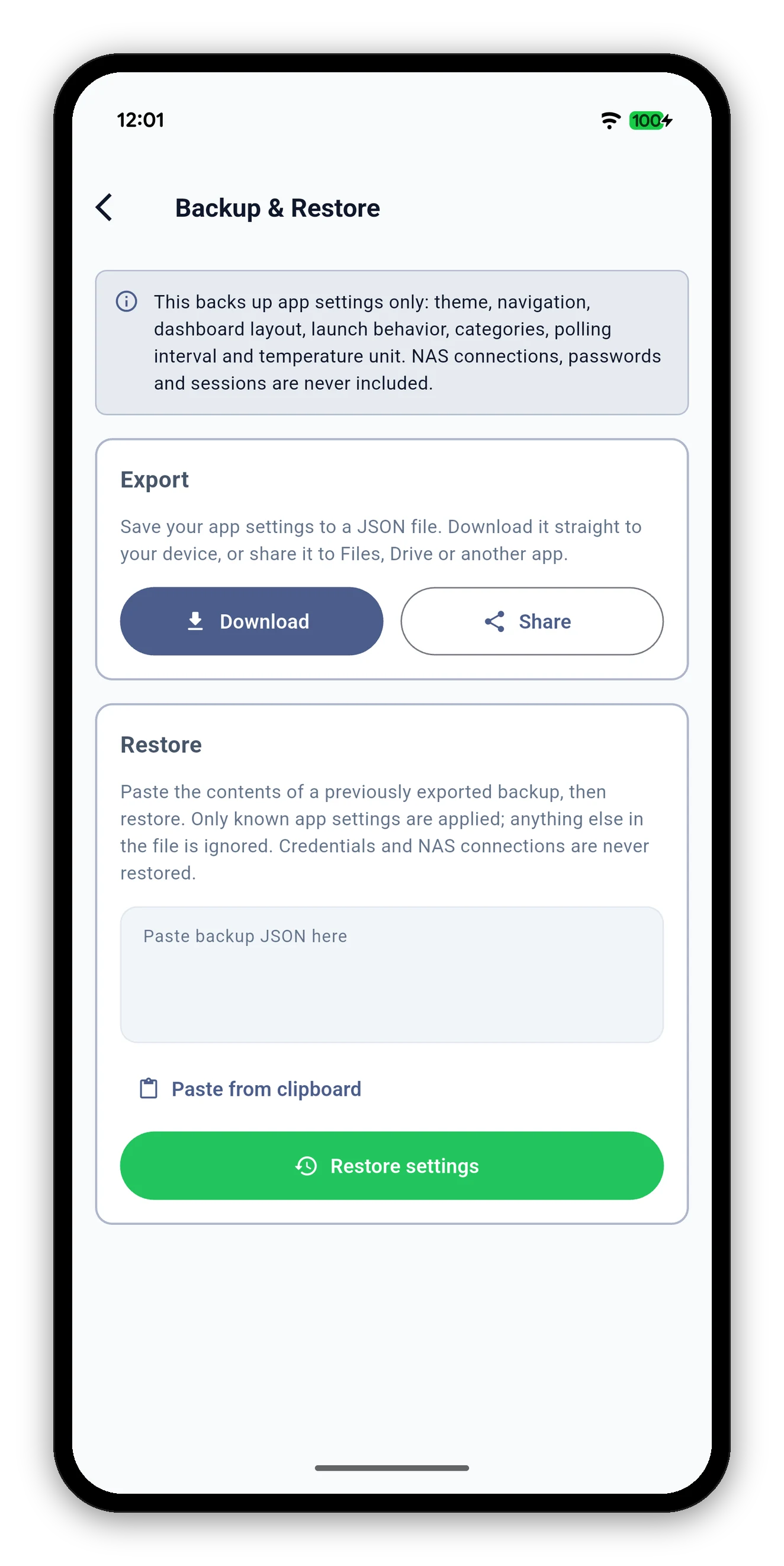
A página Backup e Restore aberta pela pesquisa
Erros de escrita

Um deslize é perdoado

Uma letra errada, em falta, a mais ou duas letras trocadas continuam a encontrar o certo.

EscreveEncontra
bakcupCópia de segurança
bakupCópia de segurança
volummeVolume
dokcerDocker
As palavras curtas são exatas. A tolerância a erros começa nas quatro letras e está desligada para escritas sem espaços, por isso nunca se adivinha um quase-acerto.
Bloqueado e em falta

A pesquisa segue a sua disposição e o seu NAS

Perguntas frequentes

Perguntas frequentes sobre a pesquisa

Onde encontro a pesquisa?
A caixa de pesquisa no topo do Início e o ícone de pesquisa na extremidade direita da barra de separadores inferior. Ambos abrem a mesma pesquisa.
Funciona na minha língua?
Sim. Procura as palavras que a app mostra na sua língua e também percebe inglês, por isso pode escrever qualquer uma.
E se eu errar a escrever?
Um deslize é perdoado: uma letra errada, em falta, a mais ou trocada. Escrever bakcup continua a encontrar Backup. As palavras muito curtas têm de coincidir exatamente.
Porque é que um resultado aparece como bloqueado?
Ocultou essa vista em Personalizar vistas. Continua listada, marcada como bloqueada. Volte a ativá-la em Personalizar vistas do separador e abre como qualquer outra.
Porque não encontro uma funcionalidade que o meu NAS não tem?
A pesquisa só lista o que o seu NAS oferece. Uma vista que o seu NAS não tem fica fora dos resultados, em vez de o levar a uma página vazia.

A seguir: faça a app à sua maneira

Reordene os cartões, escolha os seus separadores e oculte as vistas que nunca abre.
Personalizar →   Voltar ao guia