Wyszukiwanie

Wpisz, przejdź od razu

Twój Synology NAS jest pełen funkcji i nikt nie pamięta, gdzie co leży. Wpisz, czego chcesz, w swoim języku lub po angielsku, a Syno Manager otworzy ustawienie lub stronę, która to zawiera.
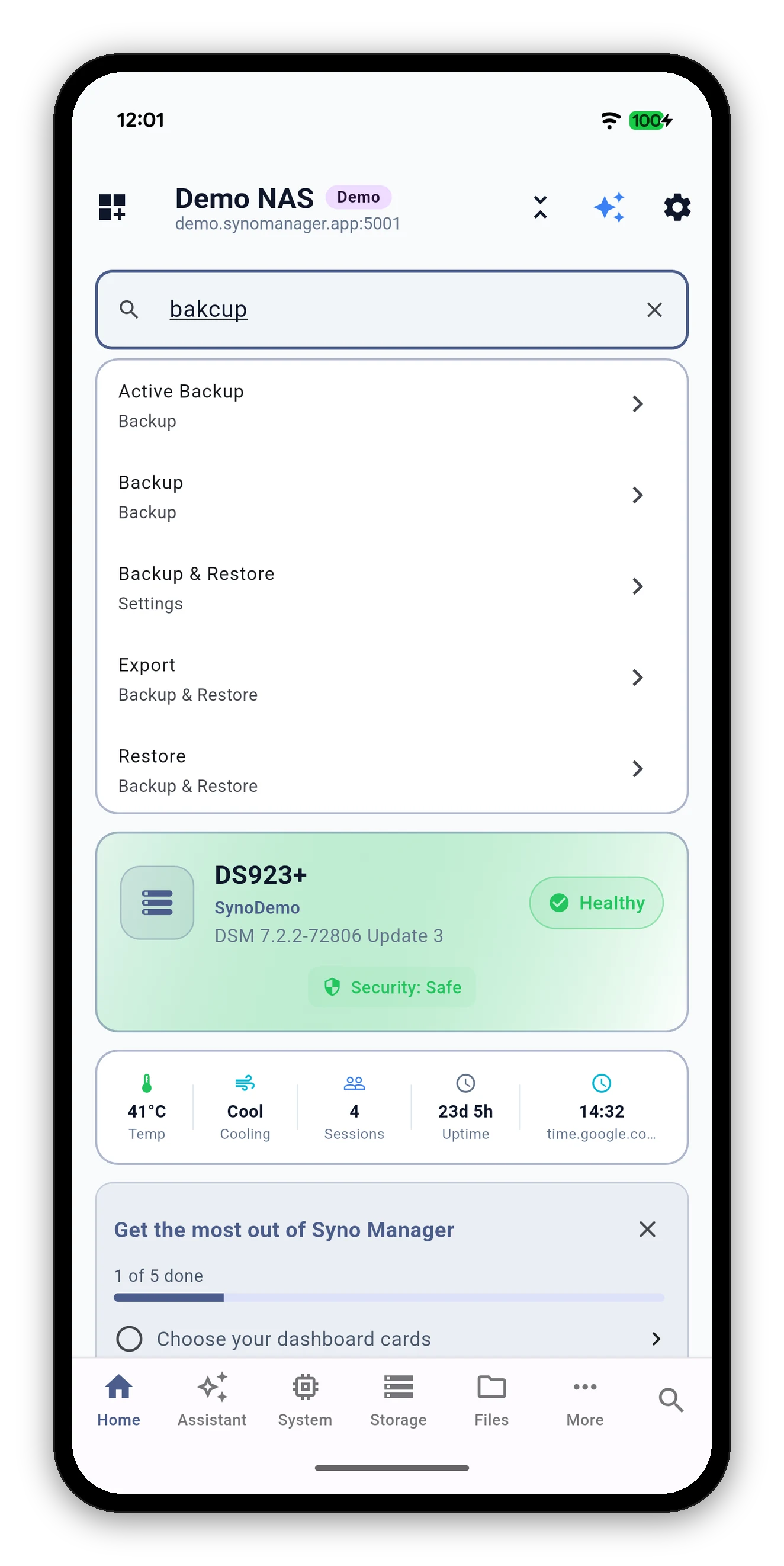
Wyniki wyszukiwania błędnie napisanego słowa z listą Backup, Active Backup i Restore
Dwa sposoby wejścia

Wyszukiwanie zawsze jest o jedno dotknięcie stąd

GdzieCo robisz
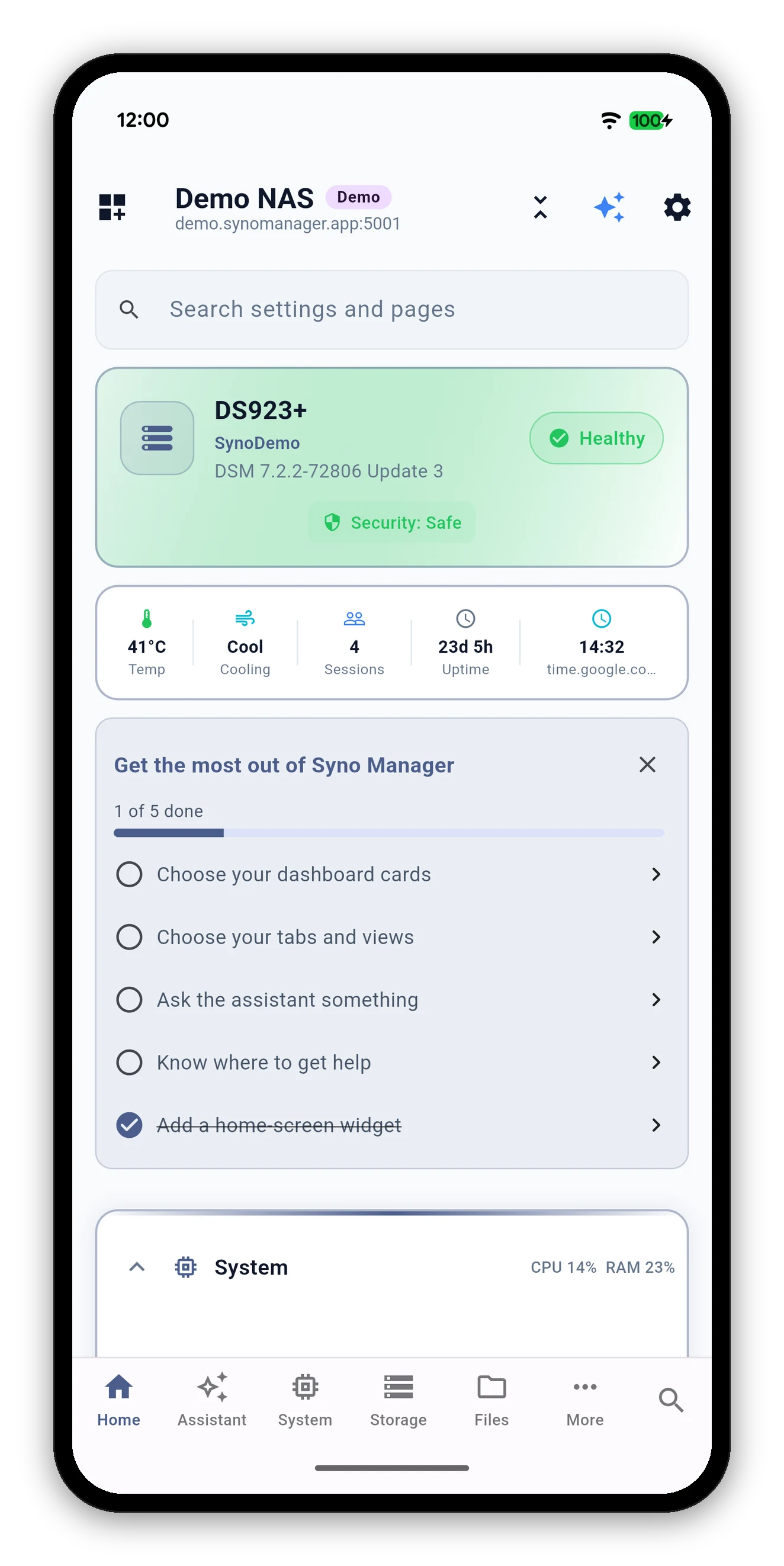
Ekran głównyDotknij pola Szukaj w ustawieniach i stronach u góry pulpitu.
Pasek kartDotknij ikony wyszukiwania na prawym końcu dolnego paska, z dowolnej karty.
Ekran główny z polem wyszukiwania u góry
W obu przypadkach to samo wyszukiwanie. Ikona na pasku kart jest po to, żebyś nigdy nie musiał najpierw wracać na Start.
Co znajduje

Każde ustawienie, każdy widok karty

Wyszukiwanie obejmuje ustawienia aplikacji i każdy widok w każdej karcie. Każdy wynik pokazuje, gdzie się znajduje, więc pod Restore widnieje Backup & Restore.
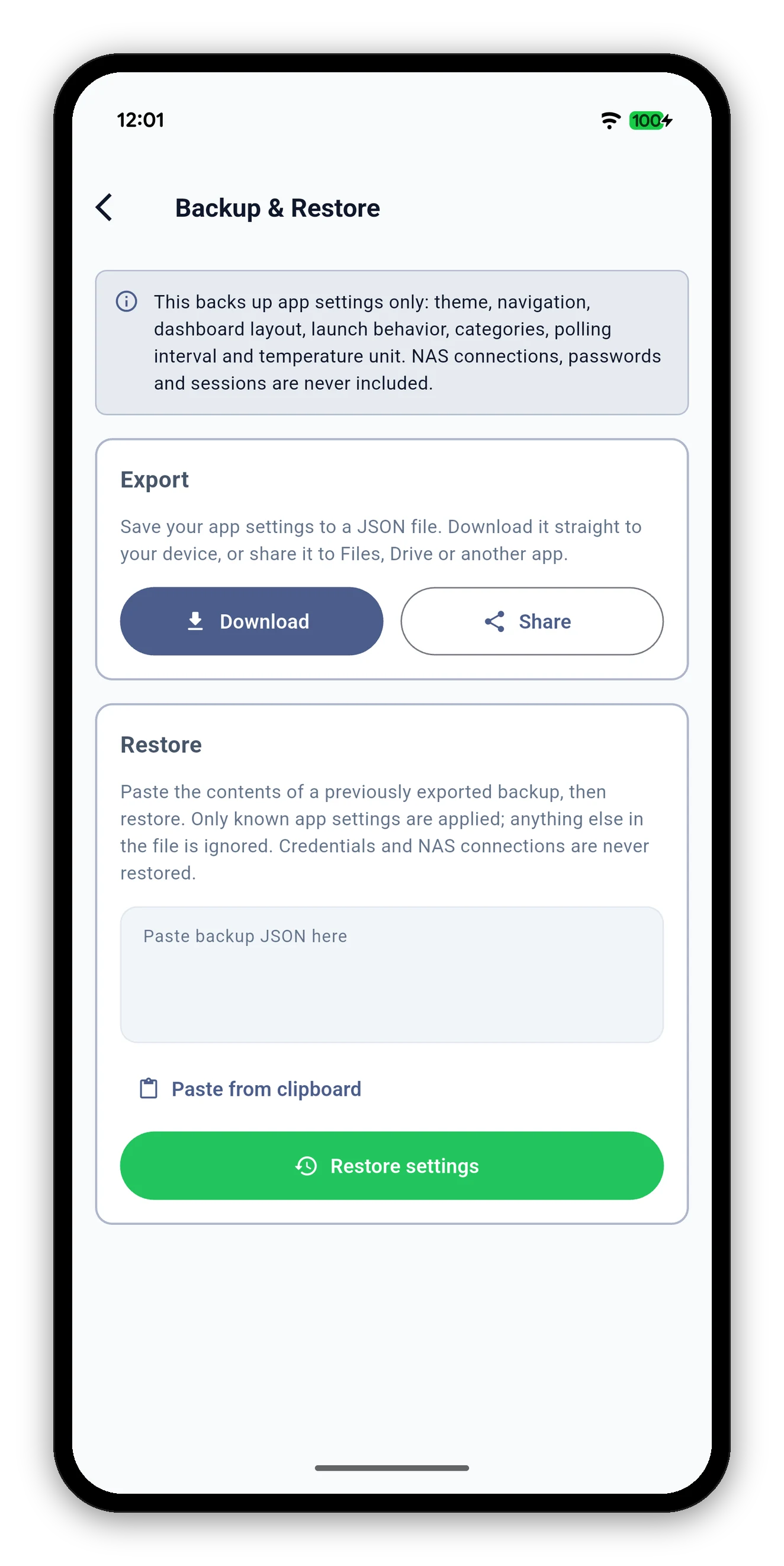
Strona Backup i Restore otwarta przez wyszukiwanie
Literówki

Jeden błąd jest wybaczany

Zła litera, brakująca litera, dodatkowa litera lub dwie zamienione litery nadal znajdą właściwy wynik.

WpisujeszZnajduje
bakcupKopia zapasowa
bakupKopia zapasowa
volummeGłośność
dokcerDocker
Krótkie słowa muszą pasować dokładnie. Wybaczanie literówek zaczyna się od czterech liter i jest wyłączone dla pism zapisywanych bez spacji, więc bliskie trafienie nigdy nie jest zgadywane.
Zablokowane i brakujące

Wyszukiwanie uwzględnia Twój układ i Twój NAS

Częste pytania

FAQ o wyszukiwaniu

Gdzie znajdę wyszukiwanie?
Pole wyszukiwania u góry ekranu Start oraz ikona wyszukiwania na prawym końcu dolnego paska kart. Oba otwierają to samo wyszukiwanie.
Czy działa w moim języku?
Tak. Dopasowuje słowa, które aplikacja pokazuje w Twoim języku, a także rozumie angielski, więc możesz wpisać jedno lub drugie.
Co jeśli zrobię literówkę?
Jeden błąd jest wybaczany: zła, brakująca, dodatkowa lub zamieniona litera. Wpisanie bakcup nadal znajdzie Backup. Bardzo krótkie słowa muszą pasować dokładnie.
Dlaczego wynik jest oznaczony jako zablokowany?
Ukryto ten widok w Dostosuj widoki. Nadal jest na liście, oznaczony jako zablokowany. Włącz go ponownie w Dostosuj widoki danej karty, a otworzy się jak każdy inny.
Dlaczego nie mogę znaleźć funkcji, której nie ma mój NAS?
Wyszukiwanie pokazuje tylko to, co oferuje Twój NAS. Widok, którego Twój NAS nie ma, nie trafia do wyników, zamiast prowadzić na pustą stronę.

Dalej: dopasuj aplikację do siebie

Zmieniaj kolejność kart, wybieraj swoje karty i ukrywaj widoki, których nigdy nie otwierasz.
Personalizacja →   Wróć do przewodnika