Start › Przewodnik › Multimedia
Multimedia

Zdjęcia, pliki i drzwi wejściowe

Trzy podwidoki: Zdjęcia dla biblioteki Synology Photos, Drive dla Synology Drive i folderów zespołowych oraz Kamery dla podglądu na żywo z Surveillance Station. Wszystkie trzy działają przez QuickConnect, nie tylko w Twojej sieci.
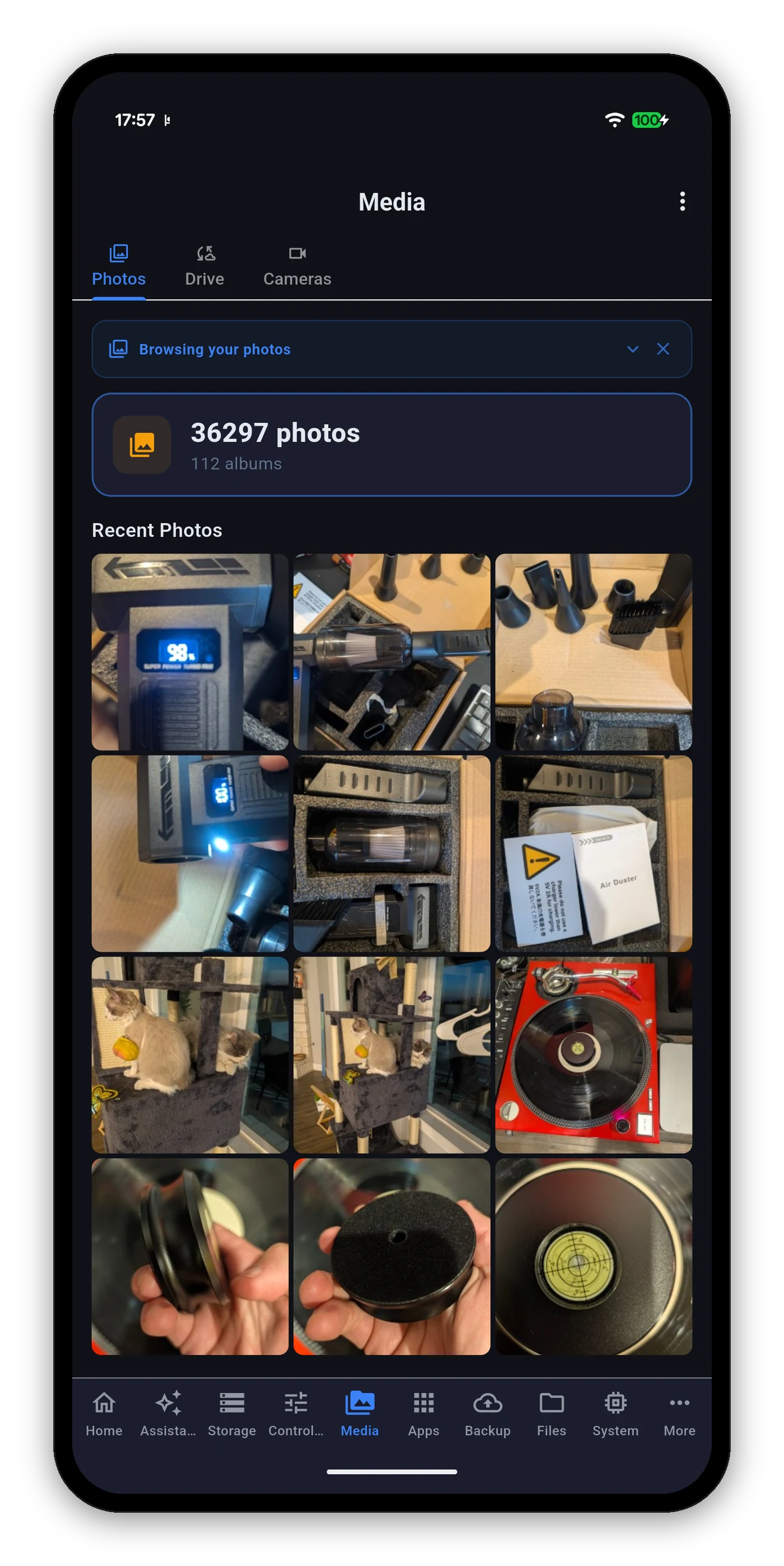
Biblioteka Synology Photos z podglądami miniatur
Photos

Cała biblioteka, nie tylko albumy

Podsumowanie u góry - ile zdjęć, ile albumów - potem Ostatnie zdjęcia jako siatka, a wszystko inne jest o jedno dotknięcie.

Pełny ekran

Przesuń od jednego zdjęcia do następnego

Otwórz zdjęcie i przesuń w lewo lub w prawo, by przejść do następnego lub poprzedniego, bez wychodzenia do siatki. Powiększanie szczypnięciem nadal działa na zdjęciu, które jest na ekranie.
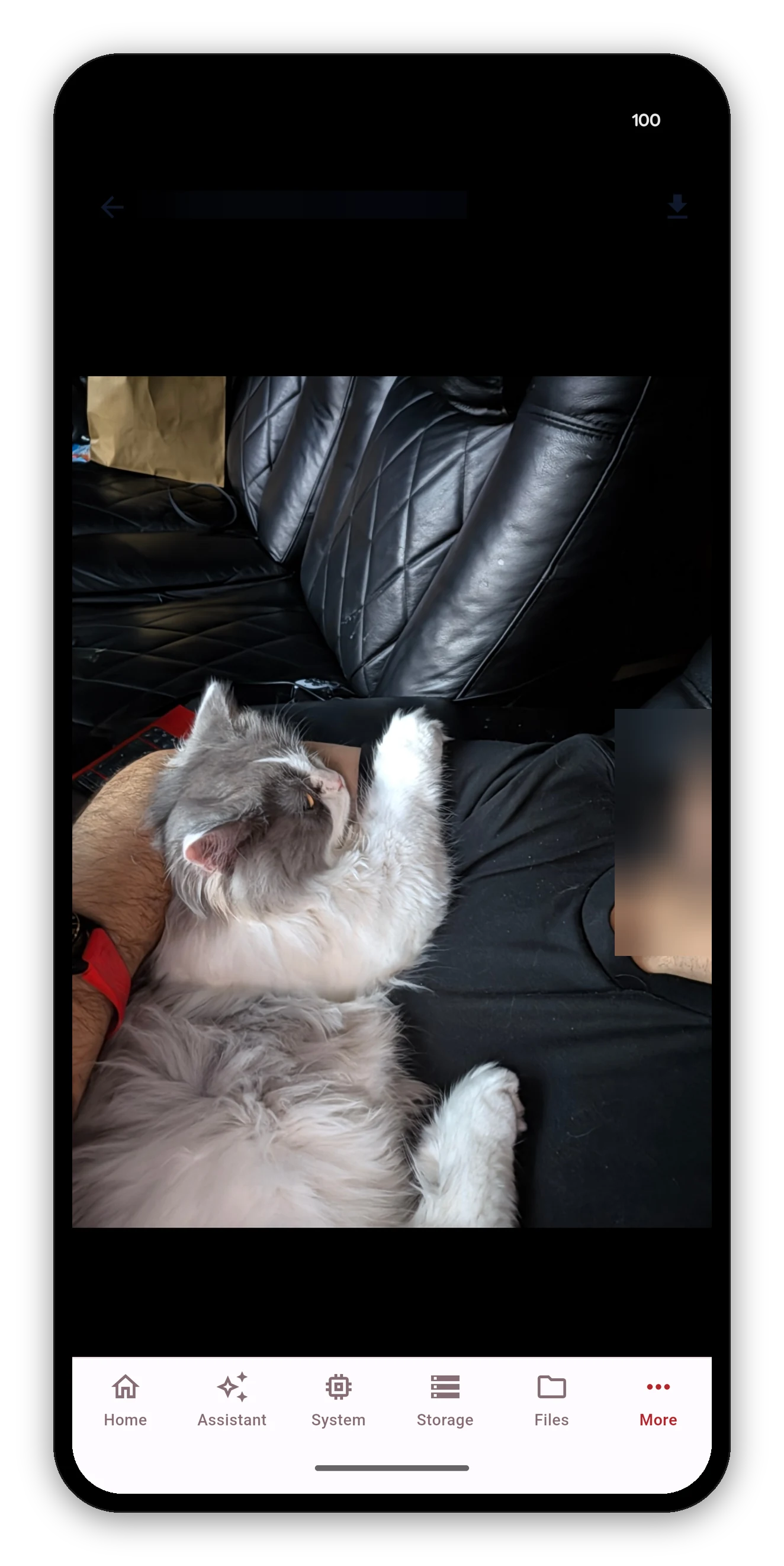
Zawartość zdjęć jest na tej stronie zamazana, według tej samej zasady co wszędzie na tej witrynie - to prawdziwe zdjęcia z prawdziwej biblioteki, a nie zdjęcia stockowe.
Dziwactwo DSM, obsłużone

Dlaczego Twoje zdjęcia z iPhone'a nie są tu puste

W DSM 7.2.2 i nowszych NAS przestał generować podglądy plików HEIC - formatu, w którym fotografuje każdy nowszy iPhone. Aplikacje, które oczekują, że NAS stworzył miniaturę, nie dostają nic i pokazują zepsuty kafelek.

Syno Manager dekoduje te zdjęcia na Twoim urządzeniu, tak jak robi to własna aplikacja Synology. Świeże zdjęcia z iPhone'a pojawiają się jako obrazy. Kosztuje to trochę więcej pracy telefonu i nic na NAS-ie.

Nadal widzisz puste miejsca na starszych zdjęciach? To zwykle faktycznie brakujące miniatury, a nie HEIC. Użyj ponownego indeksowania i pozwól NAS-owi je odbudować - na dużej bibliotece trwa to długo i działa na NAS-ie, więc możesz zamknąć aplikację.
Drive

Dysk osobisty i foldery zespołowe

Zaczyna się od /mydrive i nawiguje jak przeglądarka plików, z folderami zespołowymi obok Twojego osobistego.
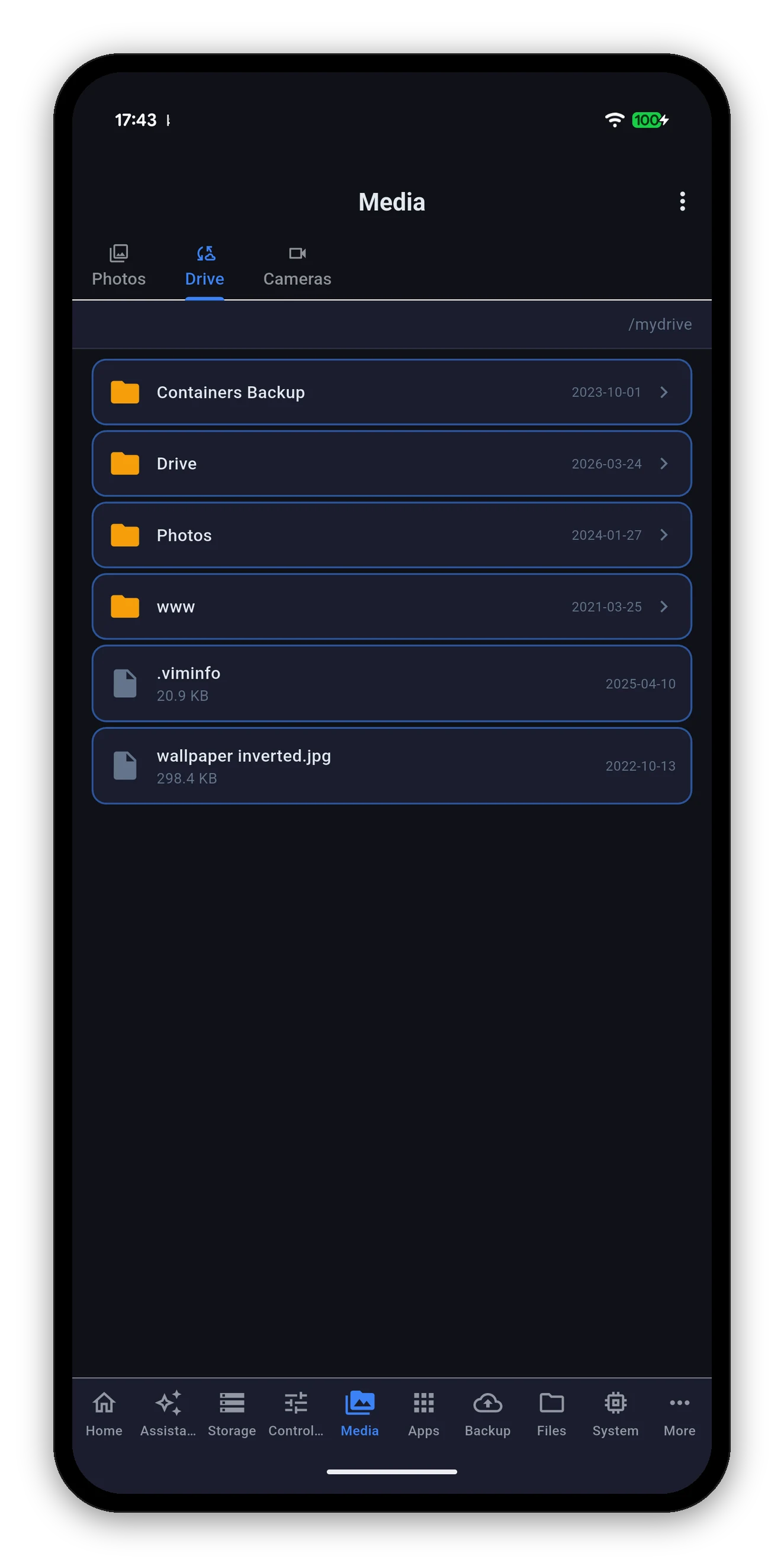
  • Foldery pokazują datę modyfikacji; pliki pokazują rozmiar i datę.
  • Otwórz szczegóły pliku, by zobaczyć resztę tego, co Drive o nim wie.
  • Pobieranie i udostępnianie - a pobieranie działa poza siecią lokalną przez QuickConnect, co zwykle się nie udaje.
  • Dokumenty Synology Office są tutaj, dlatego ekran Office jest stroną stanu, a nie edytorem.
Synology Drive przeglądający foldery i pliki dysku osobistego
Kamery

Podgląd na żywo z Surveillance Station

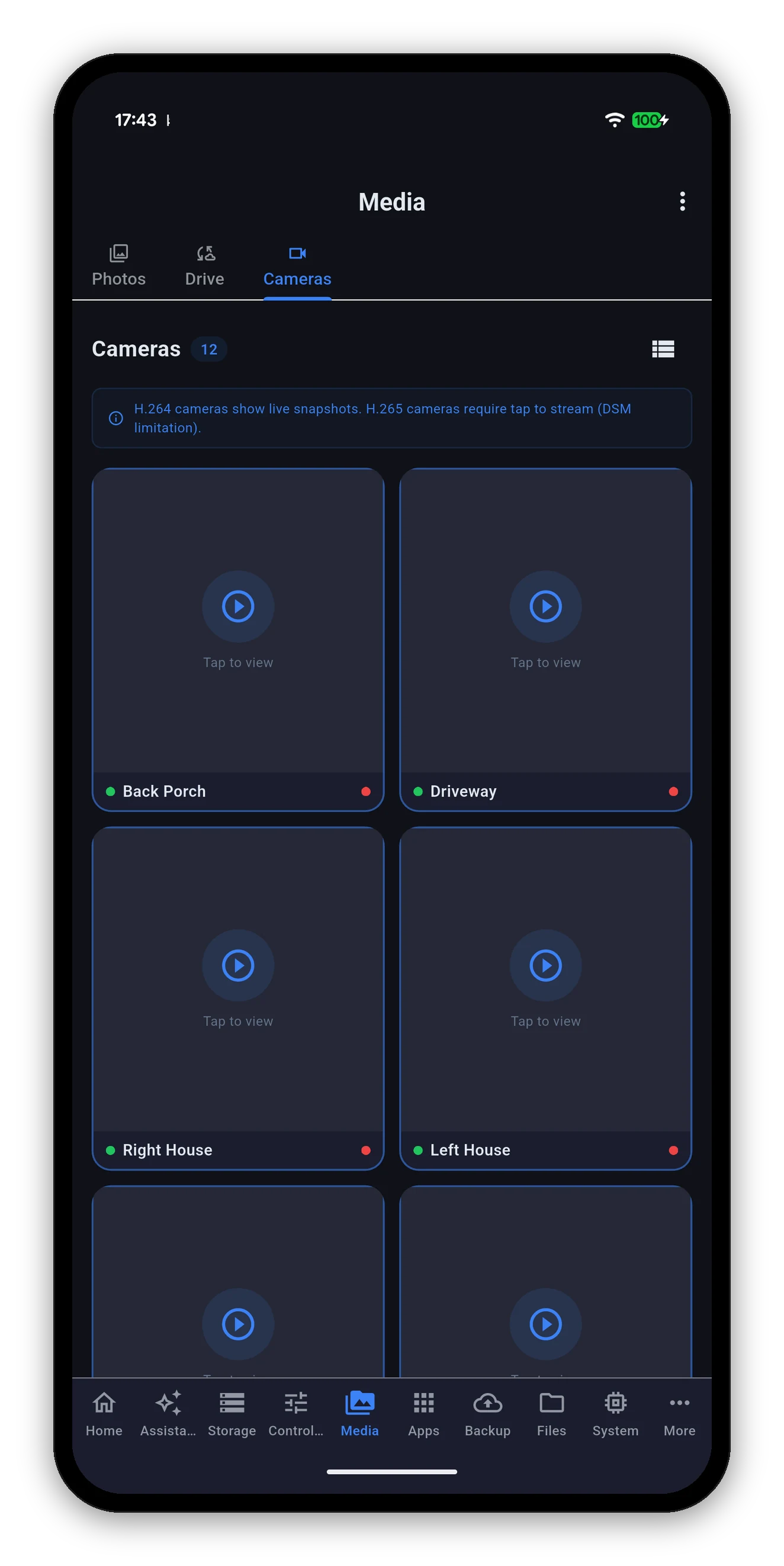
Siatka kamer Surveillance Station

Każda kamera znana Surveillance Station, z liczbą u góry i przełącznikiem siatka/lista po prawej. Wybrany układ jest zapamiętywany.

  • Dwie kropki przy każdej kamerze. Lewa pokazuje, czy kamera jest online; prawa, czy nagrywa.
  • Kamery H.264 pokazują migawkę na żywo na swoim kafelku, więc siatka jest ścianą aktualnych zdjęć.
  • Kamery H.265 pokazują Dotknij, aby wyświetlić. DSM nie generuje obrazów podglądu dla H.265, więc do czasu uruchomienia strumienia nie ma czego pokazać. Karta informuje o tym wprost, zamiast wyświetlać puste pole i zostawiać Cię z domysłami.
  • Dotknij dowolnej kamery, aby otworzyć podgląd na żywo na pełnym ekranie z przyciskiem wyciszenia i wskaźnikiem LIVE.
  • Czas strumienia jest zgodny z zegarem NAS, w tym z czasem letnim, więc znacznik czasu naniesiony na obraz zgadza się z nagraniami.
Połączenie

Jak naprawdę łączy się podgląd na żywo

Za tym stoi jeden przełącznik dla każdego NAS, ustawiany podczas dodawania NAS i możliwy do zmiany później: Tunelowanie podglądu kamer przez port DSM.

PrzełącznikJak przesyłany jest strumieńNajlepsze do
Wyłączony (domyślnie)Bezpośrednio przez RTSP na porcie 554.Twoja własna sieć. Mniejsze opóźnienie, mniej przeskoków. Wymaga dostępu do portu 554 z miejsca, w którym oglądasz.
WłączonyTunelowanie przez port HTTPS DSM, z którego już korzystasz, jako bezpieczny WebSocket.Oglądanie spoza domu. Nie trzeba niczego dodatkowo udostępniać, bo wykorzystywany jest port, przez który i tak łączysz się z DSM.
Jeśli podgląd na żywo działa w domu, a poza domem nie, ten przełącznik to pierwsza rzecz do zmiany. Jego włączenie prawie zawsze rozwiązuje problem i nie wymaga żadnej konfiguracji routera.
Widok kamery tutaj jest prawdziwy. Nic na tej stronie nie jest makietą, dlatego też kilka innych zrzutów ekranu jest rozmytych.

Podgląd na żywo na pełnym ekranie pokazuje nazwę kamery, wskaźnik LIVE podczas trwania strumienia oraz przycisk wyciszenia. Znacznik czasu naniesiony na obraz jest zgodny z zegarem NAS, więc pasuje do nagrań.
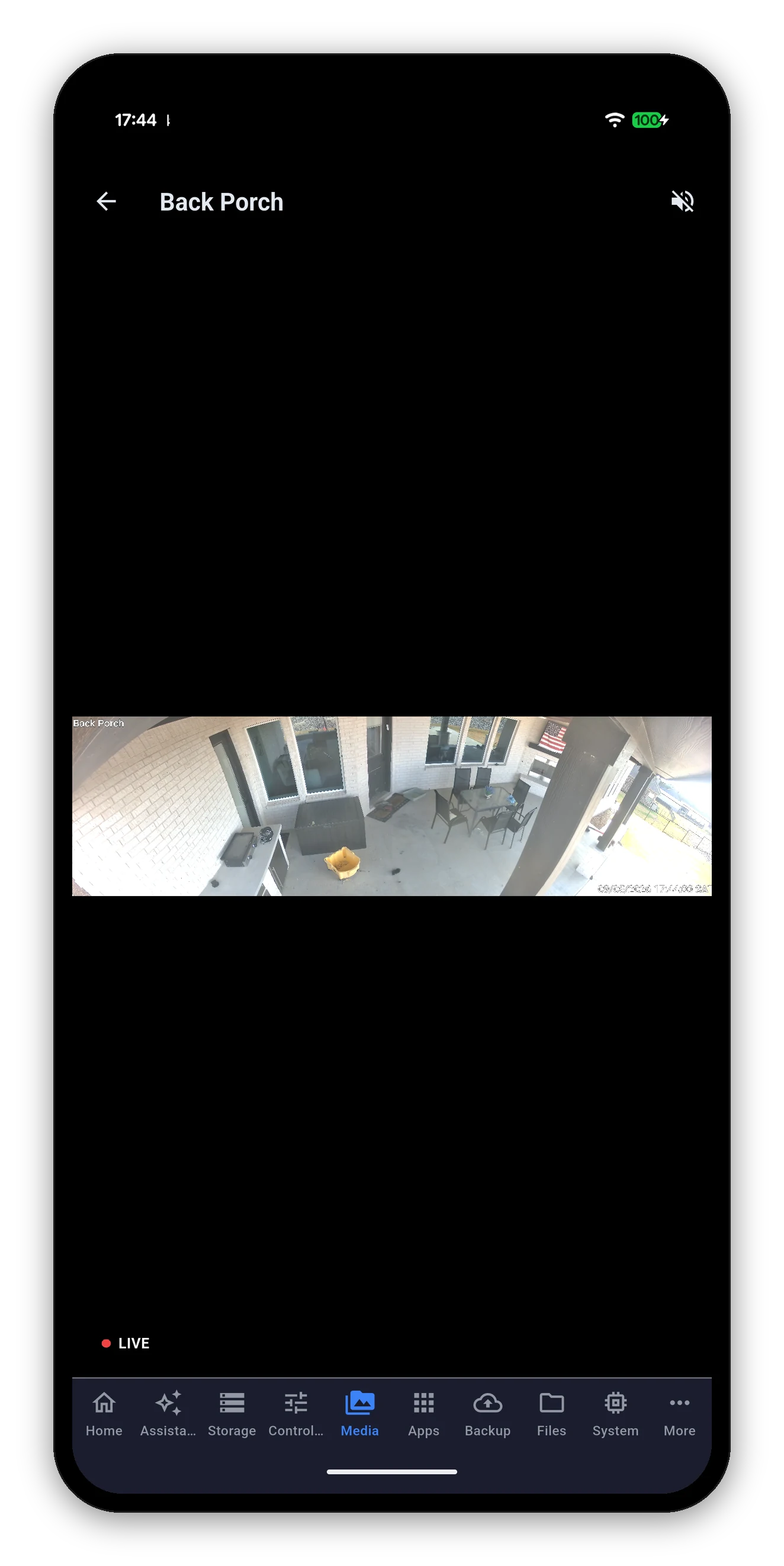
Podgląd na żywo Surveillance Station na pełnym ekranie ze wskaźnikiem LIVE i przyciskiem wyciszenia
Częste pytania

Najczęstsze pytania o multimedia

Czy mogę przeglądać bibliotekę Synology Photos według folderów?
Tak. Możesz chodzić po rzeczywistej strukturze folderów biblioteki tak, jak w DS Photo, bez konieczności tworzenia najpierw albumu, a także otwierać własne albumy i albumy udostępnione Tobie.
Czy mogę przesuwać zdjęcia na pełnym ekranie?
Tak. Otwórz dowolne zdjęcie i przesuń palcem w lewo lub w prawo, aby przejść do następnego lub poprzedniego, bez powrotu do siatki.
Dlaczego niektóre zdjęcia z iPhone'a w innych aplikacjach są pustymi kafelkami?
W DSM 7.2.2 i nowszych NAS przestaje tworzyć podglądy plików HEIC. Syno Manager dekoduje te zdjęcia na Twoim urządzeniu, więc świeże zdjęcia z iPhone'a wyświetlają się jako obrazy, a nie zepsute kafelki.
Czy mogę oglądać kamery, gdy nie ma mnie w domu?
Tak. Włącz Tunelowanie podglądu kamer przez port DSM podczas dodawania NAS, a podgląd na żywo będzie przesyłany przez port HTTPS DSM, z którego już korzystasz, więc port RTSP 554 nie musi być udostępniony.
Dlaczego niektóre kamery pokazują „dotknij, by zobaczyć” zamiast obrazu?
Ponieważ używają H.265. DSM tworzy obrazy podglądu na żywo tylko dla kamer H.264, więc kamera H.265 nie ma czego pokazać, dopóki nie otworzysz jej strumienia.
Czy mogę odtworzyć nagranie?
Aplikacja pokazuje podgląd na żywo. Przeglądanie i eksport nagrań to zadanie dla samej Surveillance Station, gdzie dostępna jest oś czasu i narzędzia eksportu.

Dalej: Kopie zapasowe

Hyper Backup i Active Backup for Business.

Kopie zapasowe →   Powrót do przewodnika