Media

Foto's, bestanden en de voordeur

Drie subweergaven: Foto's voor je Synology Photos-bibliotheek, Drive voor Synology Drive en teammappen, en Camera's voor live beeld van Surveillance Station. Alle drie werken via QuickConnect, niet alleen op je eigen netwerk.
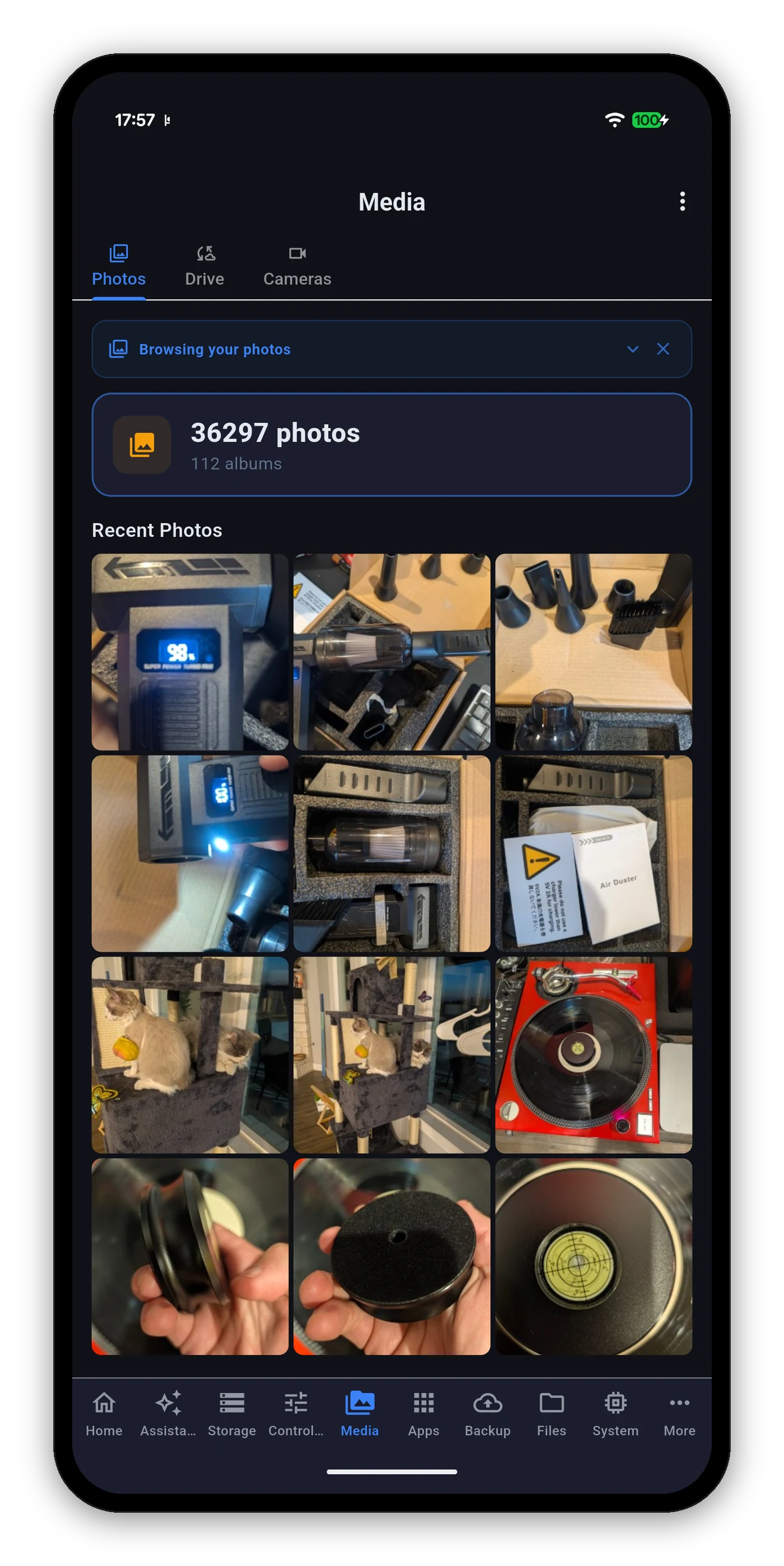
Synology Photos-bibliotheek met miniatuurvoorbeelden
Photos

Je hele bibliotheek, niet alleen albums

Bovenaan een samenvatting - hoeveel foto's, hoeveel albums - daarna Recente foto's als raster, en al het andere een tik verderop.

Schermvullend

Veeg van de ene foto naar de volgende

Open een foto en veeg naar links of rechts om naar de volgende of vorige te gaan, zonder tussendoor terug naar het raster te gaan. Knijpen om te zoomen werkt nog steeds op de foto die op het scherm staat.
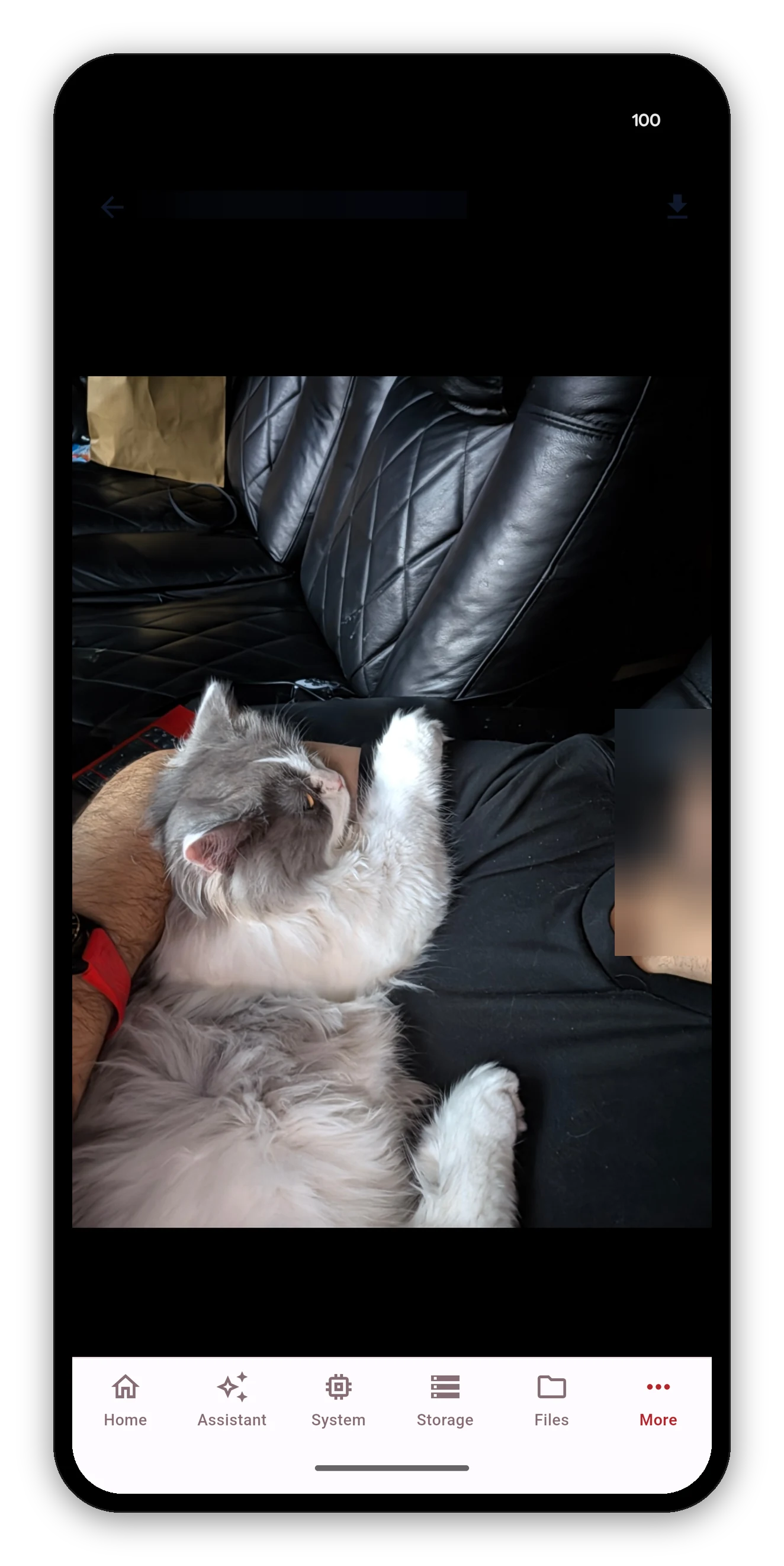
Foto-inhoud is op deze pagina onscherp gemaakt, dezelfde regel als overal elders op deze site - dit zijn echte foto's uit een echte bibliotheek, geen stockafbeeldingen.
Een eigenaardigheid van DSM, opgelost

Waarom je iPhone-foto's hier niet leeg zijn

Op DSM 7.2.2 en nieuwer genereert de NAS geen voorbeeldafbeeldingen meer voor HEIC-bestanden - het formaat waarin elke recente iPhone fotografeert. Clients die verwachten dat de NAS een miniatuur heeft gemaakt, krijgen niets en tonen een kapotte tegel.

Syno Manager decodeert die foto's in plaats daarvan op je apparaat, net zoals de eigen app van Synology. Je recente iPhone-foto's verschijnen als afbeeldingen. Het kost wat meer werk op de telefoon en helemaal niets op de NAS.

Nog steeds lege tegels bij oudere foto's? Dat zijn meestal echt ontbrekende miniaturen en geen HEIC. Gebruik herindexeren en laat de NAS ze opnieuw opbouwen - bij een grote bibliotheek duurt dat even, en het draait op de NAS, dus je kunt de app sluiten.
Drive

Persoonlijke Drive en teammappen

Begint bij /mydrive en navigeert als een bestandsbrowser, met teammappen naast je persoonlijke map.
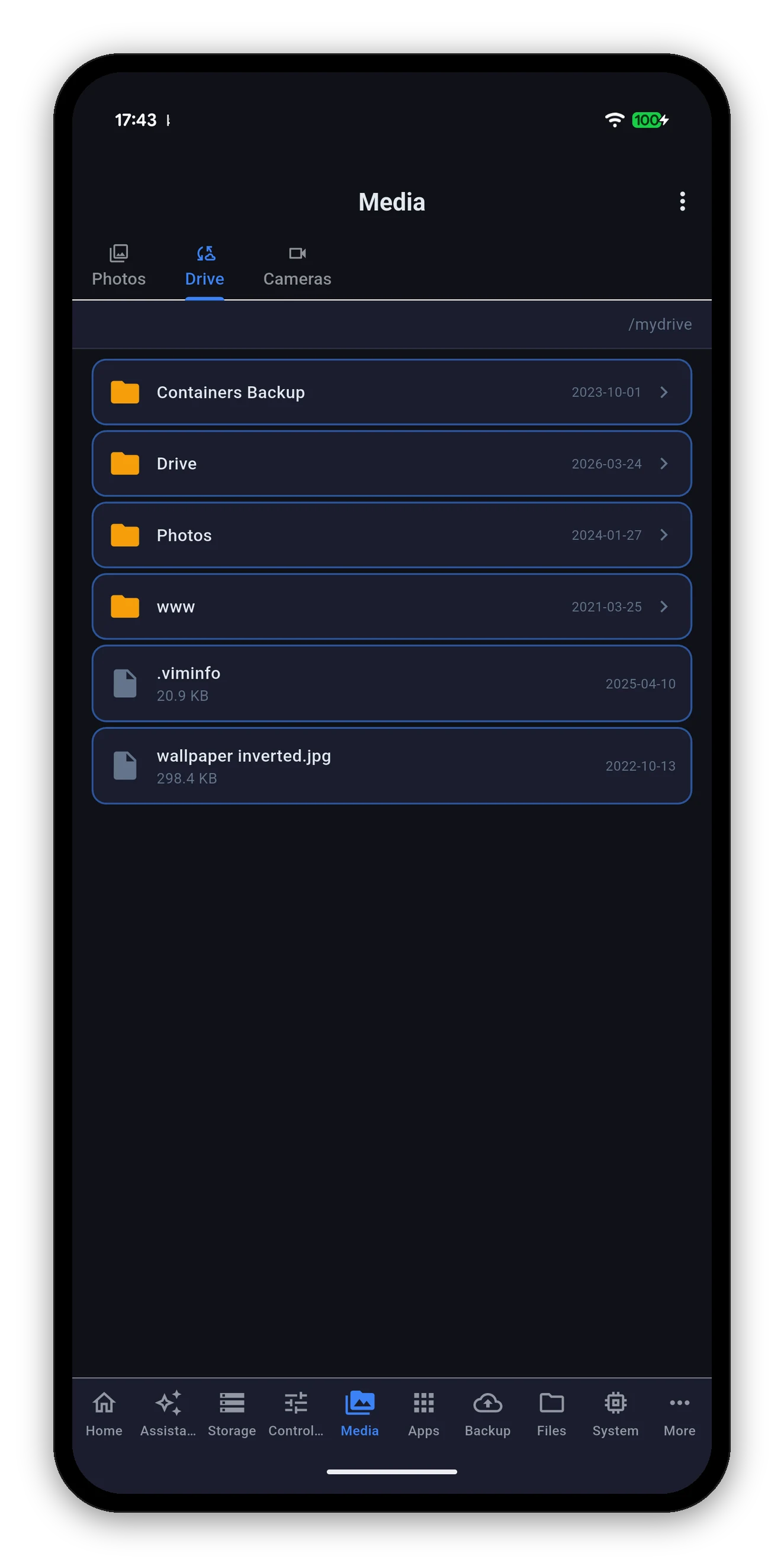
  • Mappen tonen hun wijzigingsdatum; bestanden tonen grootte en datum.
  • Open de details van een bestand voor de rest van wat Drive erover bijhoudt.
  • Downloaden en delen - en downloads werken buitenshuis via QuickConnect, wat meestal juist niet lukt.
  • Synology Office-documenten staan hier, daarom is het Office-scherm een statuspagina en geen editor.
Synology Drive die door persoonlijke Drive-mappen en -bestanden bladert
Camera's

Live beeld van Surveillance Station

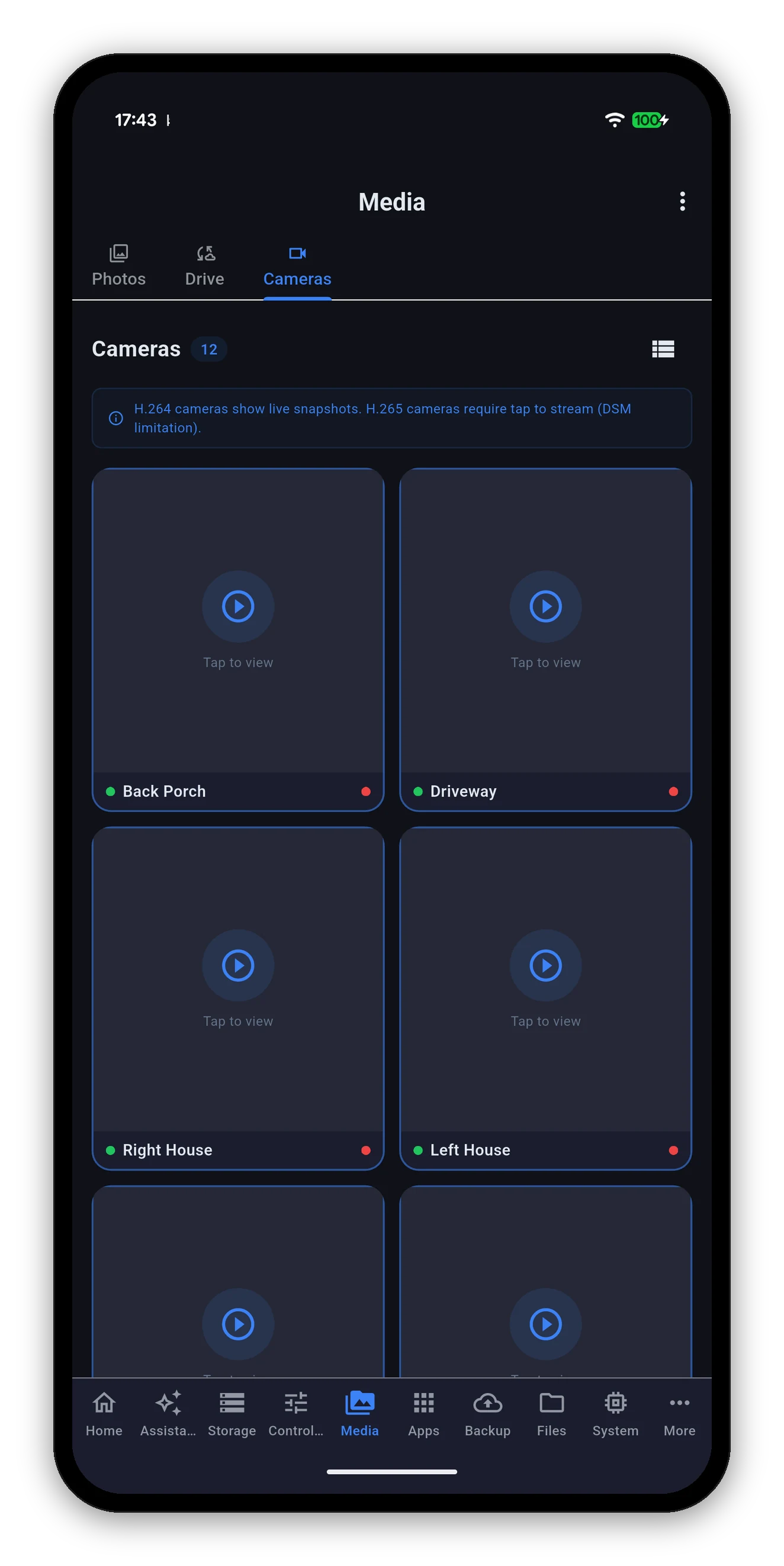
Het camerarooster van Surveillance Station

Elke camera die Surveillance Station kent, met bovenaan een aantal en rechts een schakelaar tussen raster en lijst. Je keuze van indeling wordt onthouden.

  • Twee stippen per camera. De linker geeft aan of de camera online is; de rechter of hij opneemt.
  • H.264-camera's tonen een live momentopname op hun tegel, dus het raster is een muur van actuele stilstaande beelden.
  • H.265-camera's tonen Tik om te bekijken. DSM maakt geen momentopnamen voor H.265, dus er is geen stilstaand beeld te tonen totdat de stream start. De kaart zegt dat gewoon, in plaats van een leeg vak te tonen waarbij je je afvraagt wat er aan de hand is.
  • Tik op een camera voor live beeld op volledig scherm, met een dempknop en een LIVE-indicator.
  • De streamtijd volgt de klok van je NAS, inclusief zomertijd, zodat de tijdstempel in het beeld overeenkomt met de opnamen.
De verbinding

Hoe live beeld echt verbinding maakt

Hierachter zit één schakelaar per NAS, die je instelt wanneer je de NAS toevoegt en later kunt wijzigen: Live camerabeeld tunnelen via DSM-poort.

SchakelaarHoe de stream reistHet best voor
Uit (standaard)Rechtstreeks via RTSP op poort 554.Je eigen netwerk. Lagere vertraging, minder tussenstops. Poort 554 moet bereikbaar zijn vanaf waar je kijkt.
AanGetunneld via de DSM HTTPS-poort waarmee je al verbindt, als beveiligde WebSocket.Kijken van buitenaf. Je hoeft niets extra open te zetten, want het gebruikt dezelfde poort waarmee je al bij DSM komt.
Werkt live beeld thuis wel en onderweg niet, pas dan eerst deze schakelaar aan. Inschakelen is bijna altijd de oplossing en vereist geen enkele routerconfiguratie.
De camerabeelden hier zijn echt. Niets op deze site is een mock-up, en daarom zijn ook diverse andere schermafbeeldingen deels vervaagd.

Live beeld op volledig scherm toont de cameranaam, een LIVE-indicator zolang de stream loopt en een dempknop. De tijdstempel in het beeld volgt de klok van je NAS, dus die komt overeen met de opnamen.
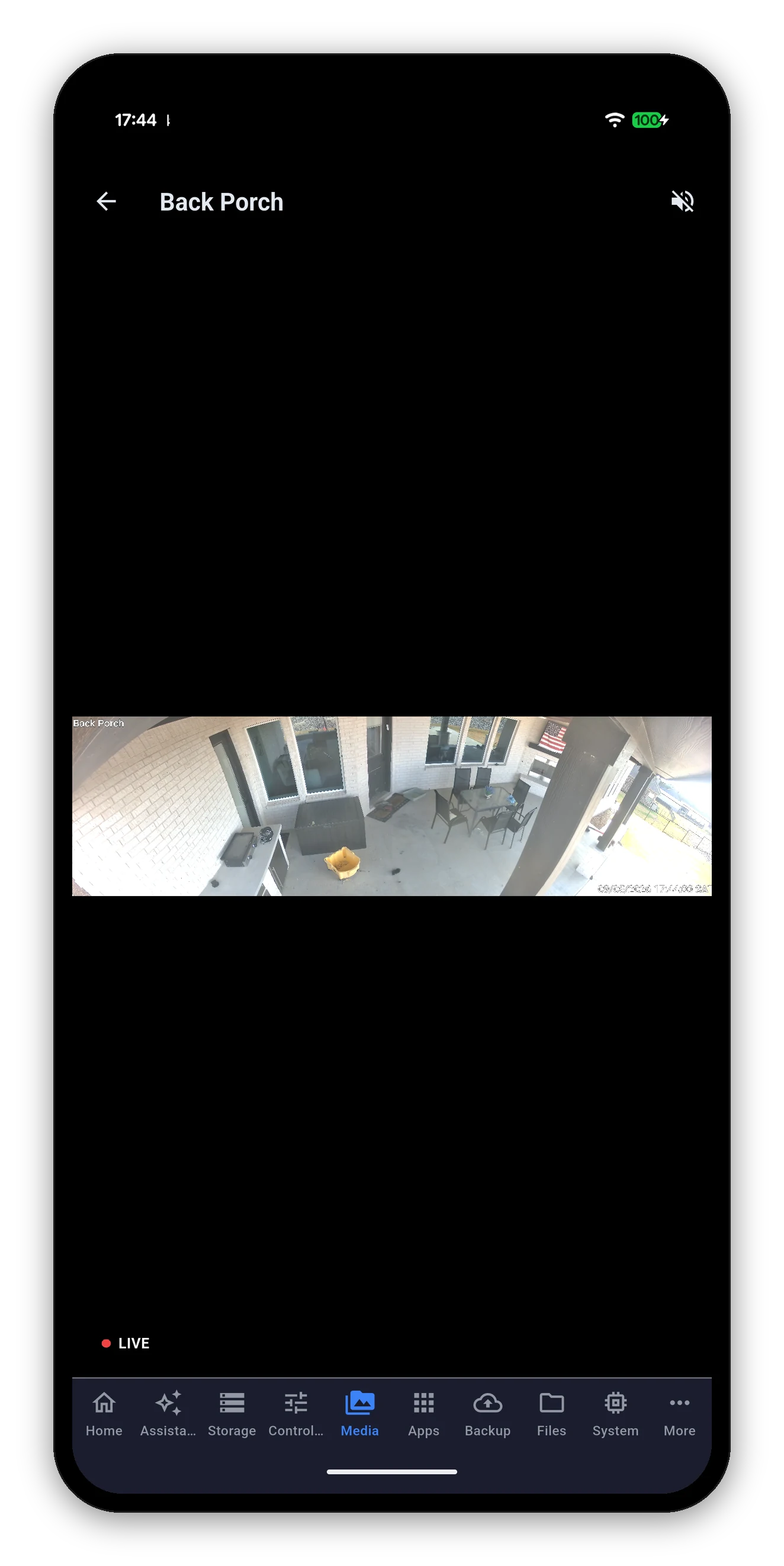

Live beeld van Surveillance Station op volledig scherm met LIVE-indicator en dempknop
Veelgestelde vragen

Media-FAQ

Kan ik mijn Synology Photos-bibliotheek per map doorbladeren?
Ja. Je kunt de echte mapstructuur van de bibliotheek doorlopen zoals DS Photo dat deed, zonder eerst een album te hoeven maken, en je kunt ook je eigen albums en met jou gedeelde albums openen.
Kan ik schermvullend tussen foto's vegen?
Ja. Open een foto en veeg naar links of rechts om naar de volgende of vorige te gaan, zonder eerst terug te hoeven naar het raster.
Waarom zijn sommige van mijn iPhone-foto's lege tegels in andere apps?
Vanaf DSM 7.2.2 maakt de NAS geen voorbeeldafbeeldingen meer voor HEIC-bestanden. Syno Manager decodeert die foto's op je eigen apparaat, zodat recente iPhone-foto's als echte afbeeldingen verschijnen in plaats van als kapotte tegels.
Kan ik mijn camera's bekijken als ik niet thuis ben?
Ja. Zet Live camerabeeld tunnelen via DSM-poort aan wanneer je de NAS toevoegt, dan loopt live beeld via de DSM HTTPS-poort die je al gebruikt en hoeft RTSP-poort 554 niet open te staan.
Waarom staat bij sommige camera's tik om te bekijken in plaats van een beeld?
Omdat ze H.265 gebruiken. DSM maakt alleen live momentopnamen voor H.264-camera's, dus een H.265-camera heeft geen stilstaand beeld om te tonen totdat je de stream opent.
Kan ik een opname terugkijken?
De app toont live beeld. Opgenomen beelden bekijken en exporteren hoort thuis in Surveillance Station zelf, waar de tijdlijn en de exporttools zitten.

Volgende: Back-up

Hyper Backup en Active Backup for Business.

Back-ups →   Terug naar de handleiding