Home › Gebruikershandleiding › Download Station
Download Station

Stuur het naar de NAS, niet naar de telefoon

Plak een link of een magnet, of kies een .torrent, en de NAS doet het downloaden. Volg de voortgang, pauzeer en hervat, en wijzig de instellingen waarmee hij echt is geconfigureerd.
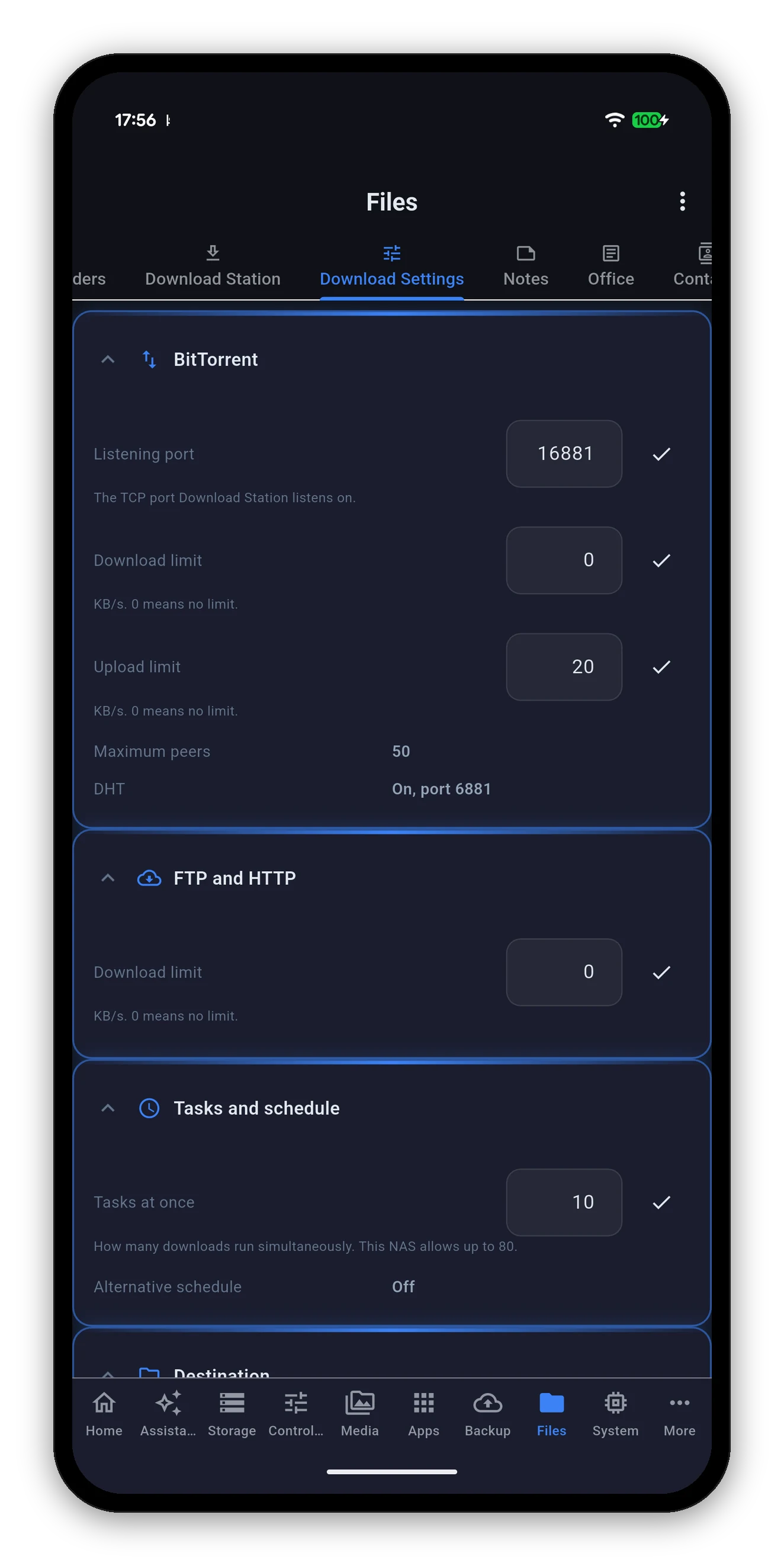
Instellingen van Download Station, uitgelezen van de NAS
Download Station

Wat er draait

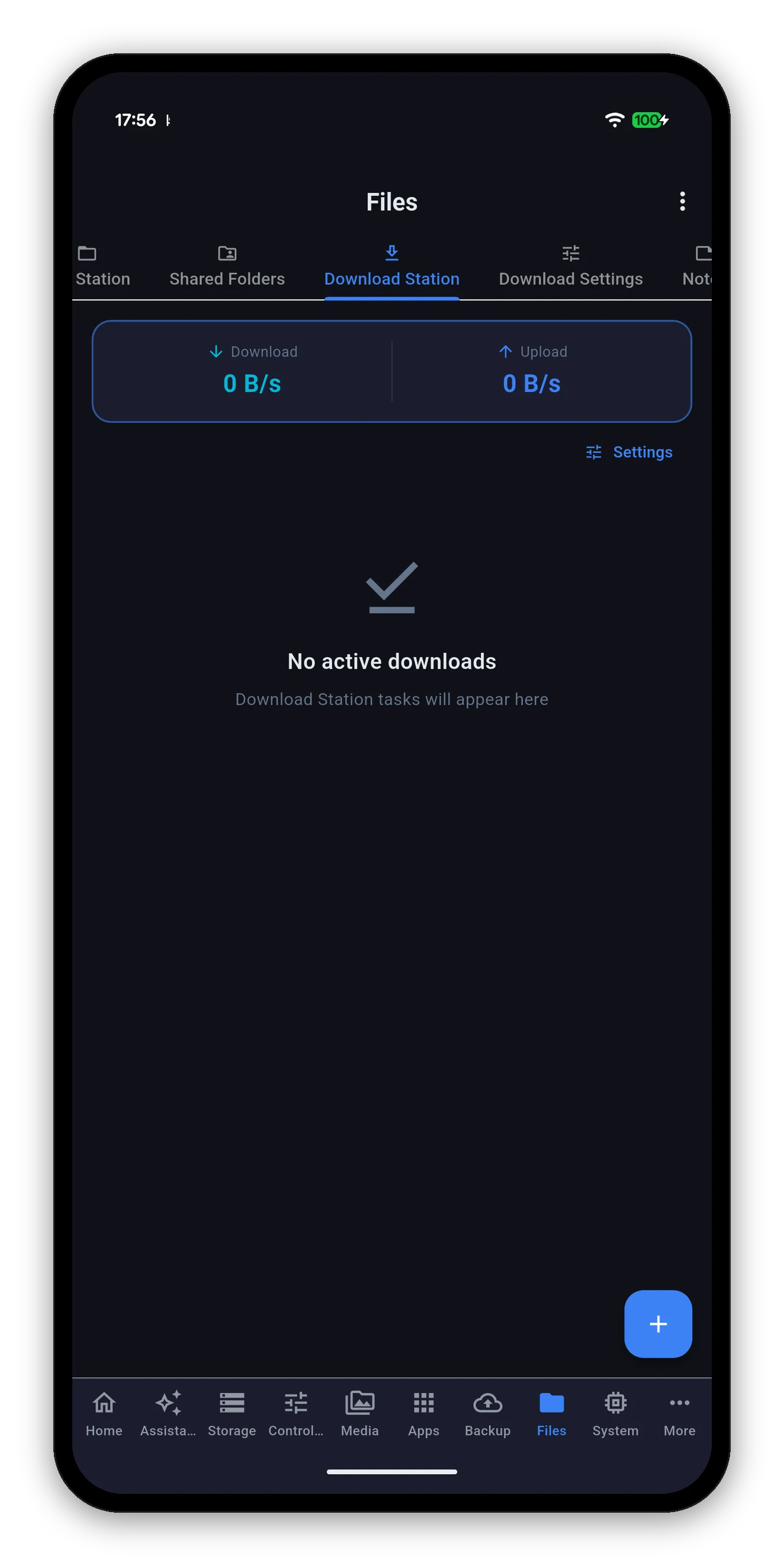
Bovenaan een snelheidskop - totale download en upload over alle taken - en daaronder de taken zelf.
  • Elke taak toont zijn naam, status, een voortgangsbalk, de huidige snelheid en de geschatte resterende tijd.
  • Pauzeer, hervat of verwijder elke taak.
  • Als er niets draait, staat dat er - “Geen actieve downloads” - in plaats van een leeg vak dat je zelf moet duiden.
  • Instellingen is één tik vanaf de kop.
  • Beide API-generaties werken. Download Station heeft twee API-versies gehad; de app spreekt degene die je NAS aanbiedt.
Download Station met de snelheidskop en geen actieve downloads
Toevoegen

Drie manieren

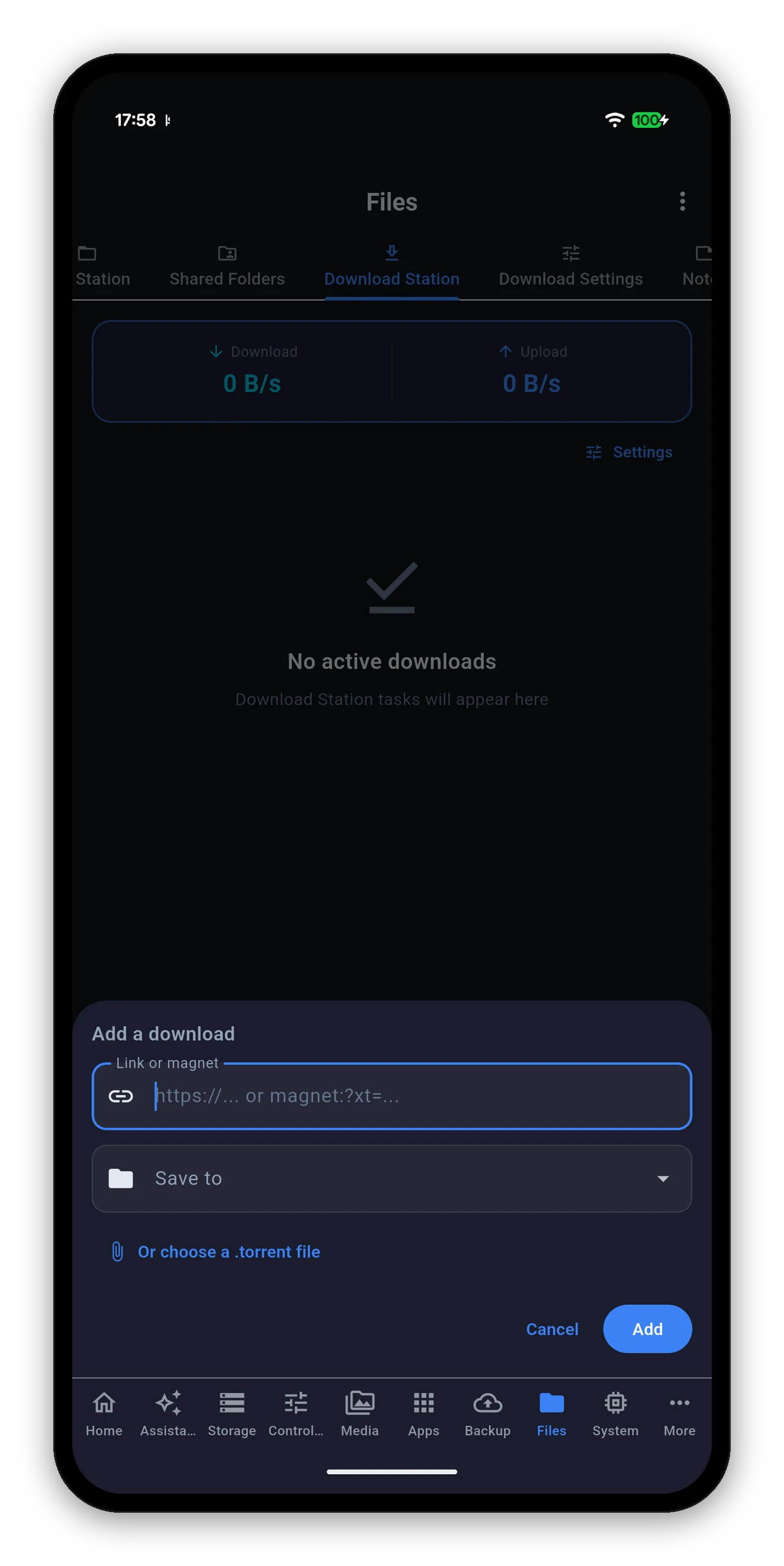
Het blad Een download toevoegen met een linkveld, een bestemmingskiezer en een optie voor een torrentbestand

Tik rechtsonder op +.

  1. Plak een link of een magnet. Een https://-URL of een magnet:?xt=-link gaat in hetzelfde veld.
  2. Of kies een .torrent-bestand op het apparaat, waarmee de bestandskiezer opent.
  3. Kies waar het wordt opgeslagen met Opslaan in, of laat het staan en Download Station gebruikt zijn eigen standaardmap.
  4. Toevoegen. De taak verschijnt in de lijst.
De telefoon is alleen de afstandsbediening. Het bestand wordt door de NAS binnengehaald via zijn eigen verbinding, dus je kunt de app sluiten, het huis verlaten, en het gaat gewoon door.
Downloadinstellingen

Elke instelling, uitgelezen van je NAS

Een eigen subweergave, gegroepeerd zoals Download Station ze groepeert. Bewerkbare waarden hebben een vinkje ter bevestiging van de wijziging; alleen-lezen waarden worden als feiten getoond.

GroepInstellingWat het doet
BitTorrentLuisterpoortDe TCP-poort waarop Download Station luistert. Bewerkbaar.
DownloadlimietIn KB/s. 0 betekent geen limiet. Bewerkbaar.
UploadlimietIn KB/s. 0 betekent geen limiet. Bewerkbaar.
Maximaal aantal peersMet hoeveel peers een torrent verbinding mag maken.
DHTOf de gedistribueerde hashtabel aan staat, en op welke poort.
FTP en HTTPDownloadlimietEen aparte limiet voor gewone HTTP- en FTP-downloads. 0 betekent geen limiet. Bewerkbaar.
Taken en schemaTaken tegelijkHoeveel downloads tegelijk draaien - en de app vertelt je het maximum dat je NAS toestaat, zodat je niet naar het plafond hoeft te raden. Bewerkbaar.
Alternatief schemaOf op bepaalde uren een ander snelheidsschema geldt.
BestemmingStandaardmapWaar downloads terechtkomen als een taak geen map noemt. Wordt getoond als Niet ingesteld als er geen is, in plaats van leeg.
Draait opOp welk volume het pakket Download Station zelf is geïnstalleerd.
eMuleOf de eMule-service is ingeschakeld.
Elke wijziging wordt bevestigd door terug te lezen. De app schrijft je waarde en leest de instelling daarna opnieuw uit van de NAS. Als de NAS hem stilletjes begrensde of weigerde, hoor je dat - in plaats van dat het getal dat je typte er blijft staan alsof het is gelukt.
Een klein ding dat ertoe doet

Waarom een onleesbaar onderdeel wordt benoemd en niet op nul gezet

Alleen de instellingen die je NAS echt heeft gemeld worden getoond. Een onderdeel dat de app niet kon lezen wordt als onleesbaar benoemd en niet als nul getekend.

Dat is geen muggenzifterij. Hier betekent 0 geen limiet - dus een mislukte uitlezing die als 0 wordt getoond zou je vertellen dat je downloads onbegrensd zijn terwijl de waarheid is dat niemand het weet. Een waarde die twee dingen kan betekenen verdient het om als onbekend te worden benoemd, en dit scherm doet dat.

Niet aanwezig?

Als het tabblad Download Station ontbreekt

  1. Controleer of het pakket is geïnstalleerd. Download Station is geen onderdeel van DSM - het komt uit Package Center. Je kunt het vanuit deze app installeren.
  2. Ververs het beeld dat de app van je NAS heeft. De lijst met mogelijkheden wordt gelezen bij het verbinden, dus een pakket dat sindsdien is geïnstalleerd heeft nog geen tabblad. Trek omlaag om te verversen, of open de app opnieuw.
  3. Controleer of het niet verborgen is. Het overloopmenu van het tabblad Bestanden bevat Weergaven aanpassen, waar een subweergave kan worden uitgeschakeld.
Download Station heeft Python2 nodig op de meeste DSM 7-versies, en Package Center installeert dat voor je als afhankelijkheid wanneer je het pakket installeert.
Veelgestelde vragen

Veelgestelde vragen over Download Station

Kan ik vanaf mijn telefoon een torrent toevoegen?
Ja, op drie manieren: plak een URL, plak een magnetlink of kies een .torrent-bestand op het apparaat. Je kunt ook kiezen in welke map het wordt opgeslagen voordat je het toevoegt.
Kan ik de instellingen van Download Station vanuit de app wijzigen?
Ja - de luisterpoort van BitTorrent, limieten voor download- en uploadsnelheid, maximaal aantal peers, hoeveel taken tegelijk draaien en de bestemmingsmap. Elke wijziging wordt daarna teruggelezen van de NAS, zodat een waarde die de NAS weigerde als geweigerd wordt gemeld.
Wat betekent een downloadlimiet van 0?
Geen limiet. Dat is de eigen afspraak van Download Station, en daarom toont de app nooit een onderdeel dat hij niet kon lezen als nul - een ontbrekende uitlezing die als nul wordt weergegeven zou een andere en onjuiste bewering zijn.
Waarom ontbreekt het tabblad Download Station?
Omdat het pakket niet op die NAS is geïnstalleerd. Installeer Download Station vanuit Package Center, trek omlaag om te verversen of open de app opnieuw, en het tabblad verschijnt.
Gaat de download door als ik de app sluit?
Ja. De NAS doet het downloaden via zijn eigen verbinding. De telefoon is alleen de afstandsbediening.

Volgende: Apps

Package Center, Docker, Compose-projecten en virtuele machines.

Pakketten, Docker & VM's →   Terug naar de handleiding