Hjem › Brukerveiledning › System
System

Hva boksen egentlig gjør

Tre visninger: Systemhelse for maskinens tilstand, Ressurser for diagrammer i sanntid, og Logger for det DSM har registrert. Pluss kontrollene som endrer noe - viftemodus, identifiseringslyset, DSM-oppdateringer, omstart og avslutning.
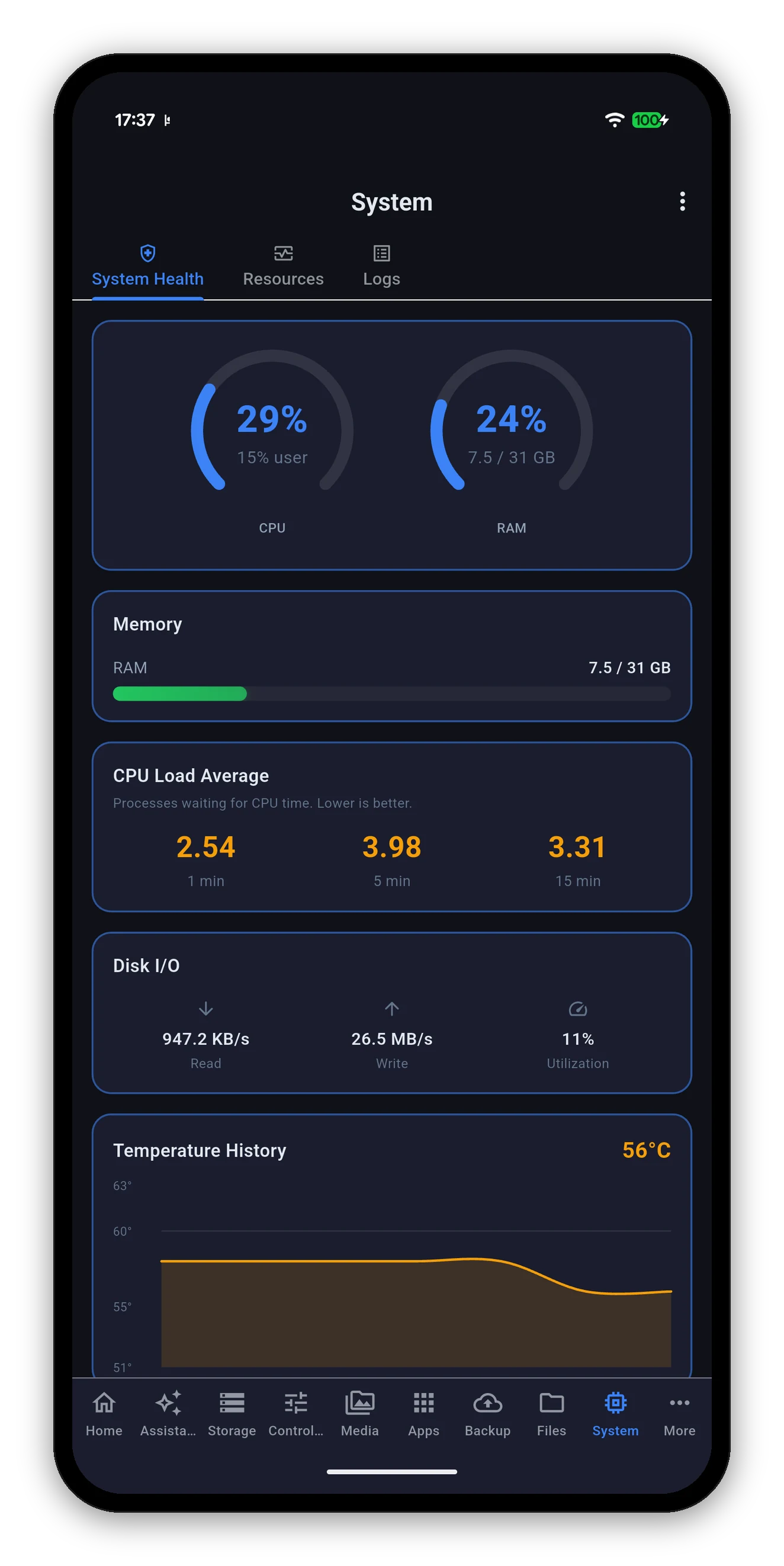
Systemhelse med CPU- og RAM-målere, gjennomsnittlig belastning, disk-I/O og temperaturhistorikk
Systemhelse

Avlesningene

KortHva det viser
CPU- & RAM-målereTotal CPU som en ring, med bruker-andelen fremhevet under, så du kan skille din egen arbeidsbelastning fra systemets overhead. RAM viser prosenten og de absolutte tallene.
MinneBrukt mot totalt, som et felt. Grønt til det spiller noen rolle.
Gjennomsnittlig CPU-belastningTall for ett, fem og femten minutter - prosesser som venter på CPU-tid, ikke en prosent. Vurdert mot antall kjerner, så et friskt tall på en åttekjerners rackmodell er et travelt ett på en to-brønns.
Disk-I/OLese- og skrivegjennomstrømning pluss utnyttelsesprosenten - hvor stor del av tiden diskene var opptatt, som ofte er det egentlige svaret når en NAS føles treg mens CPU-en ser uvirksom ut.
TemperaturhistorikkEt rullerende diagram med dagens tall. I °C eller °F etter preferansen din.
ProsesserHvor mange prosesser NAS-en kjører.
Kjøling

Viftehastighetsmodus, endret fra telefonen

Kjøling-kortet viser viftestatus og modusen NAS-en står i, som en kontroll med tre valg:
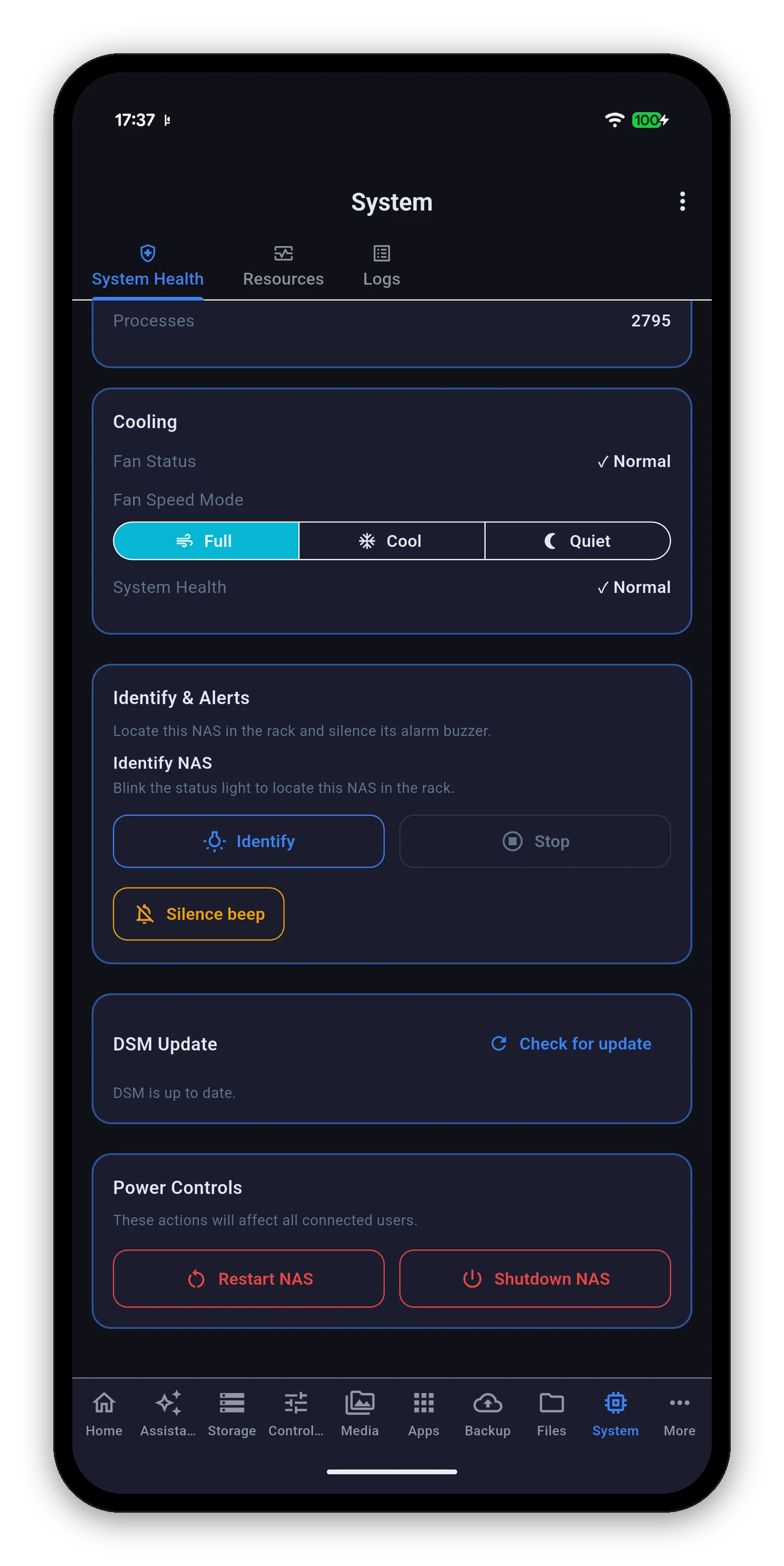
  • Full hastighet - maksimal luftstrøm, maksimal støy. Riktig for et rack eller et skap.
  • Kjølig - den balanserte standarden.
  • Stille - lavere hastighet, høyere temperaturer. Riktig for en NAS i stua, hvis stasjonene tåler det.
Bekreftet, ikke antatt. Appen leser gjeldende modus fra NAS-en, skriver valget ditt og leser det tilbake. En modus NAS-en i det stille avviste, meldes som avvist, i stedet for å stå på skjermen som om den ble brukt.
En ukjent modus forblir skrivebeskyttet. Hvis NAS-en melder en kjølemodus utenfor de tre, viser kortet det den meldte og tilbyr ikke å endre den - i stedet for å feilmerke den som en av de tre den kjenner.
Kjøling-kortet med Full hastighet, Kjølig og Stille, pluss Identifiser og Strømkontroll
Identifiser & varsler

Finn boksen, slå av summeren

DSM-oppdatering

Finnes det en fastvareoppdatering

DSM-oppdatering-kortet viser versjonen du er på og om Synology har noe nyere. Se etter oppdatering ber NAS-en lete på nytt.

Dette er NAS-ens fastvare, ikke appen. Syno Manager oppdaterer seg selv via App Store eller Google Play som alle andre apper. Dette kortet er DSMs egen oppdateringsflate, den samme som i Kontrollpanel.
Strømkontroll

Start på nytt og slå av

Nederst i Systemhelse, og merket med rødt, fordi de påvirker alle tilkoblede brukere - også personen som er midt i en filkopiering.

Tenk deg om før du slår av eksternt. En avslått NAS kan ikke sende sin egen vekkepakke. Å få den opp igjen utenfra nettverket ditt krever en VPN inn til det, eller en ruter satt opp til å videresende Wake-on-LAN. Se Wake-on-LAN for hva som fungerer hvor.
Snarveier hopper ikke over bekreftelsen. Lenkene synomanager://reboot og synomanager://shutdown åpner bevisst bare appen på denne skjermen. En destruktiv handling blir ikke et ettrykk fordi den ble utløst fra en startskjerm.
Ressurser

Diagrammer i sanntid

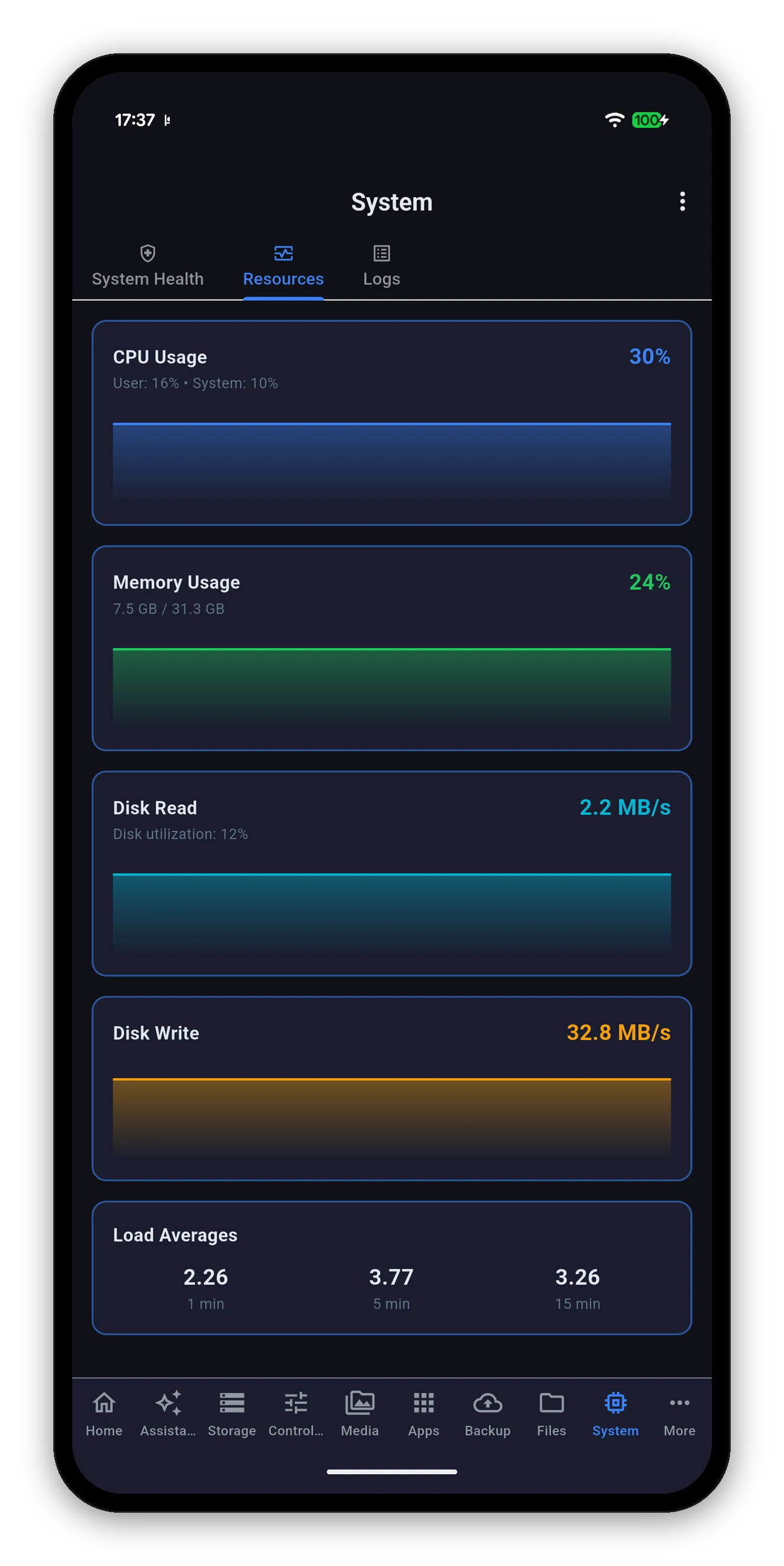
Ressursovervåkingsdiagrammer for CPU, minne, disklesing og diskskriving

Ressurser-visningen er de samme dataene som en rullerende graf, som er det du vil ha når spørsmålet er «er dette en topp eller er det konstant?»

  • CPU-bruk med inndeling i bruker og system.
  • Minnebruk med brukt mot totalt.
  • Disklesing og Diskskriving, hver med sitt eget diagram, pluss total diskutnyttelse.
  • Gjennomsnittlig belastning over ett, fem og femten minutter.
Diagrammene fylles med oppdateringsintervallet. Et kortere intervall gir finere detaljer og koster mer batteri; et lengre er snillere og grovere.
Logger

Hva DSM har registrert

To faner: System for DSMs egen logg, og Tilkobling for innlogginger og filtilgang. Begge leses når du ber om dem.

Den eksporterer det som er på skjermen, ikke hele loggen. Det nivåfilteret og søkefeltet har snevret listen inn til, er det som går ut - ingenting du allerede har filtrert bort kommer tilbake i eksporten. Filen er ren tekst, én oppføring per linje, med tid, nivå, bruker og beskrivelse atskilt med tabulatorer.
Hvis loggen ikke vil lastes og melder tidsavbrudd mens resten av appen fungerer, er det Log Center-tjenesten på NAS-en som ikke svarer, ikke tilkoblingen din. Sjekk at Log Center er installert og kjører i Pakkesenter i DSM - system-logg-API-et er en del av den.
Vanlige spørsmål

Vanlige spørsmål om system

Kan jeg endre viftehastigheten fra appen?
Ja. Systemhelse har et Kjøling-kort med Full hastighet, Kjølig og Stille. Appen leser modusen NAS-en står i, skriver valget ditt og leser det tilbake for å bekrefte. En NAS som melder en modus utenfor de tre beholder en skrivebeskyttet visning i stedet for å bli feilrepresentert.
Kan jeg starte NAS-en på nytt eller slå den av fra telefonen?
Ja, fra Strømkontroll nederst i Systemhelse. Begge bekreftes før de kjører. Det er verdt å tenke seg om to ganger før du slår av eksternt - en avslått NAS kan ikke vekkes over internett uten en VPN eller en ruter satt opp for Wake-on-LAN.
Hva er Identifiser NAS til?
Den blinker statuslyset på NAS-en, så du kan se hvilken boks i et rack eller et skap du ser på. Slå av pip stopper alarmsummeren uten å fjerne tilstanden som utløste den.
Oppdateres loggene av seg selv?
Nei, og det er med vilje. En logg lastes én gang og holder seg i ro, så du kan lese den. Trykk på play for å følge den live, trykk igjen for å pause, og den slutter å følge av seg selv når du forlater skjermen eller sender appen i bakgrunnen.
Kan jeg eksportere eller kopiere loggen jeg ser på?
Ja. Trykk lenge på en linje for systemets Kopier / Velg alt / Del-felt, eller bruk eksportknappen ved siden av live-bryteren på System-fanen, eller over listen på Tilkobling-fanen. Den åpner et ark med Lagre til en fil, Del eller send på e-post, og Kopier til utklippstavlen, og eksporterer nøyaktig oppføringene på skjermen etter nivåfilteret og søket - én oppføring per linje, med tid, nivå, bruker og beskrivelse atskilt med tabulatorer.
Hvorfor er den gjennomsnittlige belastningen høy når CPU-en ser fin ut?
Gjennomsnittlig belastning teller prosesser som venter, og de venter ofte på diskene og ikke på CPU-en. Sjekk disk-I/O-utnyttelsen på samme skjerm - en høy utnyttelsesprosent med lav CPU er den vanlige forklaringen.

Neste: Lagring

Volumer, pooler, SMART-helse per stasjon og trygg utløsing.

Lagring & stasjoner →   Tilbake til veiledningen