Hjem › Brukerveiledning › Nettverk
Nettverk

Hva som går inn og ut

Fem visninger: Nettverk med trafikk i sanntid, Tilkoblinger med automatisk blokkering, Tjenester du kan slå av og på, VPN-profiler og DDNS med din offentlige adresse.
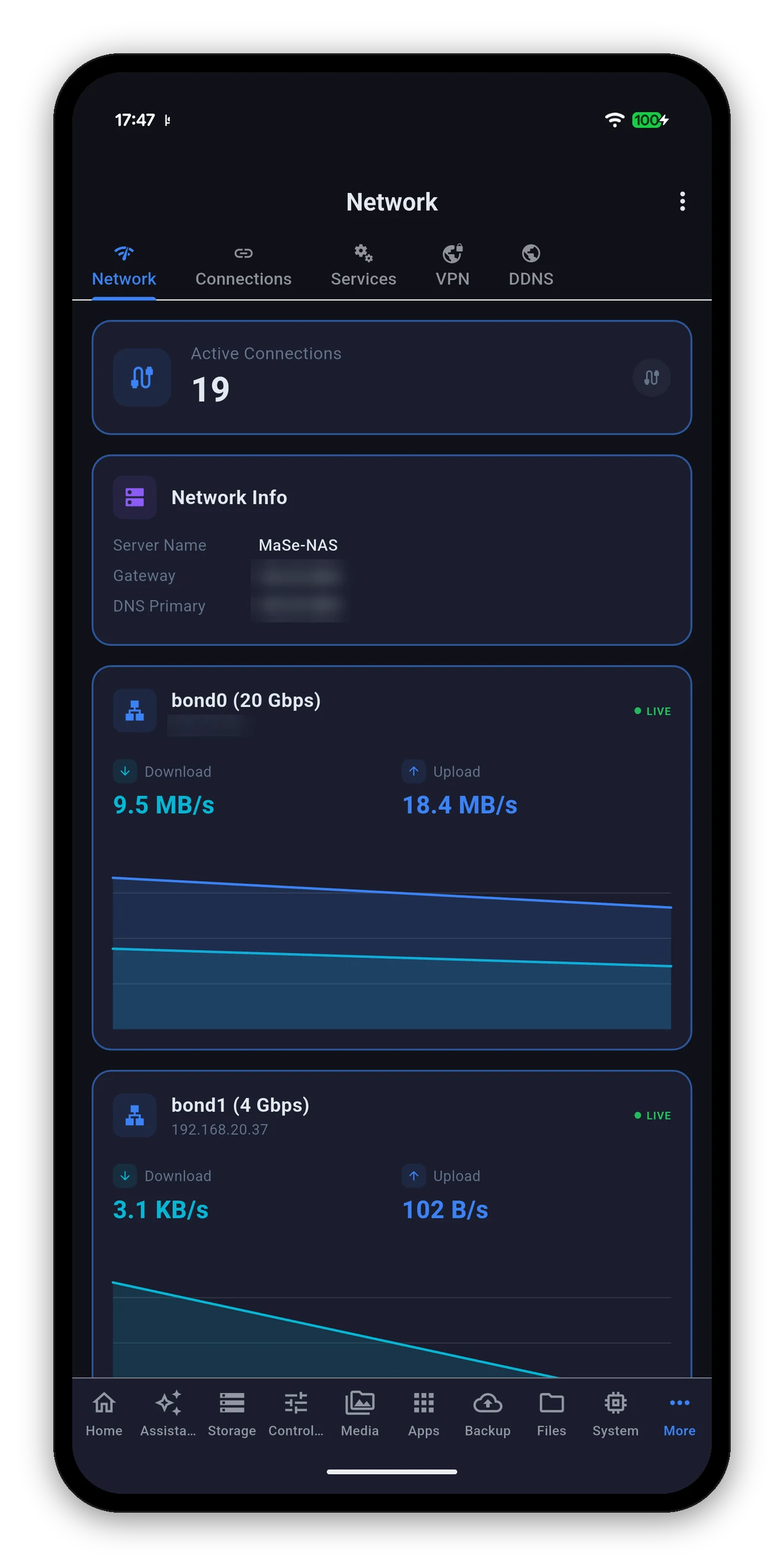
Nettverksgjennomstrømning i sanntid per grensesnitt
Nettverk

I sanntid, per grensesnitt

Hvert grensesnitt NAS-en har får sitt eget kort - og det gjelder også samlinger (bonds) og Open vSwitch-grensesnitt, som mange verktøy hopper over.

VistBetydning
Grensesnittnavn og hastighetNavnet DSM bruker og den forhandlede hastigheten - bond0 (20 Gbps) for en samling med to porter, for eksempel.
AdresseIP-adressen grensesnittet har akkurat nå.
LIVE-indikatorGrønn mens tallene oppdateres.
Nedlasting / OpplastingGjeldende gjennomstrømning, hver med et rullerende diagram under, slik at en kort topp kan skilles fra vedvarende trafikk.
NettverksinfoServernavn, gateway og primær DNS - de tre verdiene du trenger når noe på nettverket ikke blir løst opp.
Aktive tilkoblingerEt tall, med en vei inn til detaljene.
Retningen er sett fra NAS-ens side. «Nedlasting» er trafikk som kommer inn til NAS-en; når du kopierer en fil til NAS-en, er det dens nedlasting.
Tilkoblinger

Hvem som er på, og hvem som er utestengt

Tre ting, i den rekkefølgen du vanligvis vil ha dem:
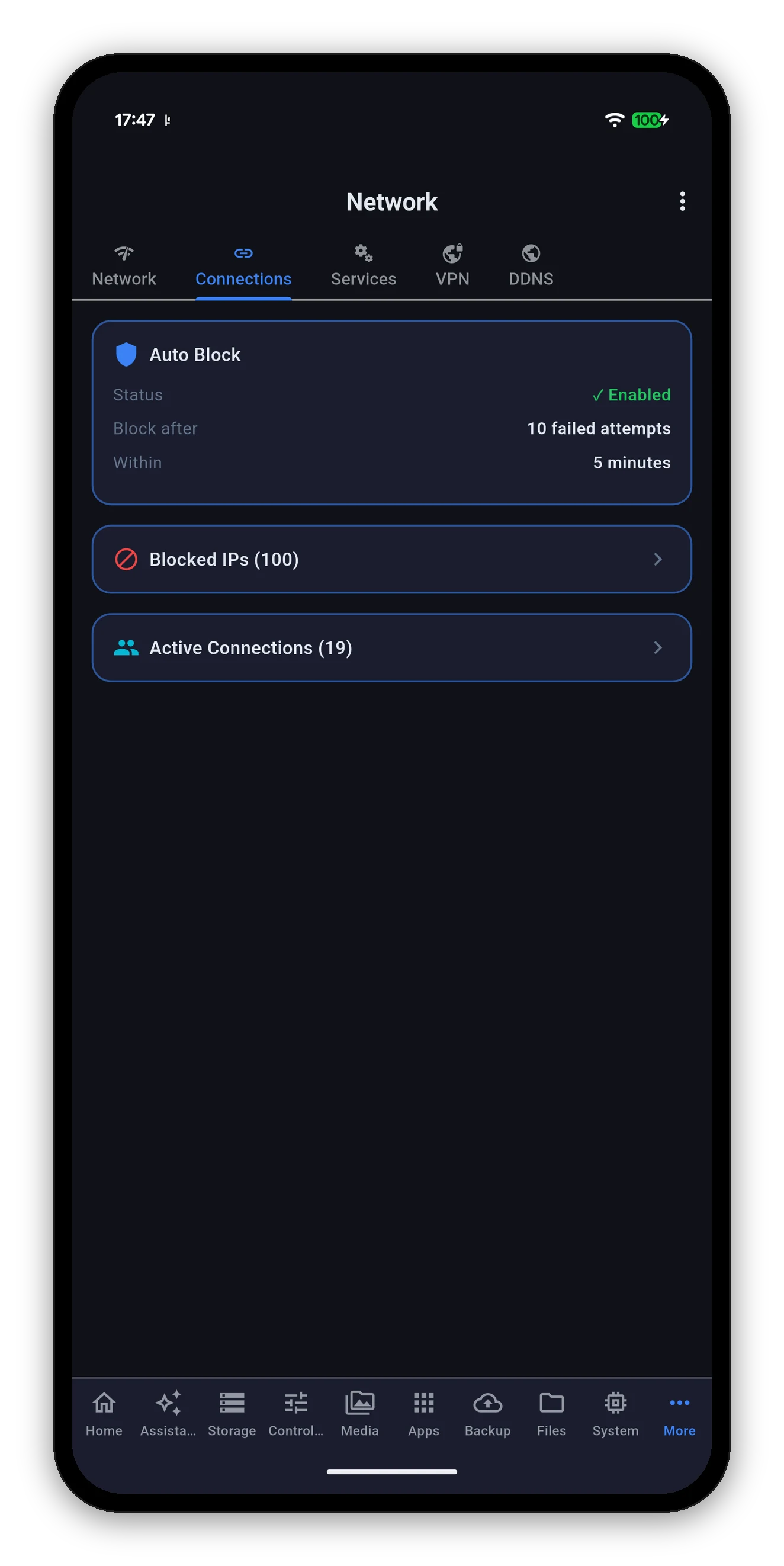
  • Automatisk blokkering - om DSMs beskyttelse mot brute force er på, hvor mange mislykkede forsøk som utløser den og over hvilket tidsrom. Det er denne innstillingen som låser ute en telefon etter noen få feil passord.
  • Blokkerte IP-er - hver adresse som er utestengt akkurat nå, bak et tall. Hundre blokkerte adresser er normalt på en NAS som står på internett og ville ellers begravd skjermen, så listen er skjult til du åpner den.
  • Aktive tilkoblinger - hvem som er innlogget, fra hvilken adresse, over hvilken protokoll, og når økten startet. HTTP/HTTPS, SMB, NFS, FTP - hver økt er navngitt.
Du kan avslutte en økt. En aktiv tilkobling kan kastes ut herfra, noe som er det raske svaret på «noe holder en fil åpen» eller «hvorfor er den adressen fortsatt tilkoblet».
Tilkoblinger med regelen for automatisk blokkering, blokkerte IP-er og aktive tilkoblinger
Tjenester

Hva DSM kjører

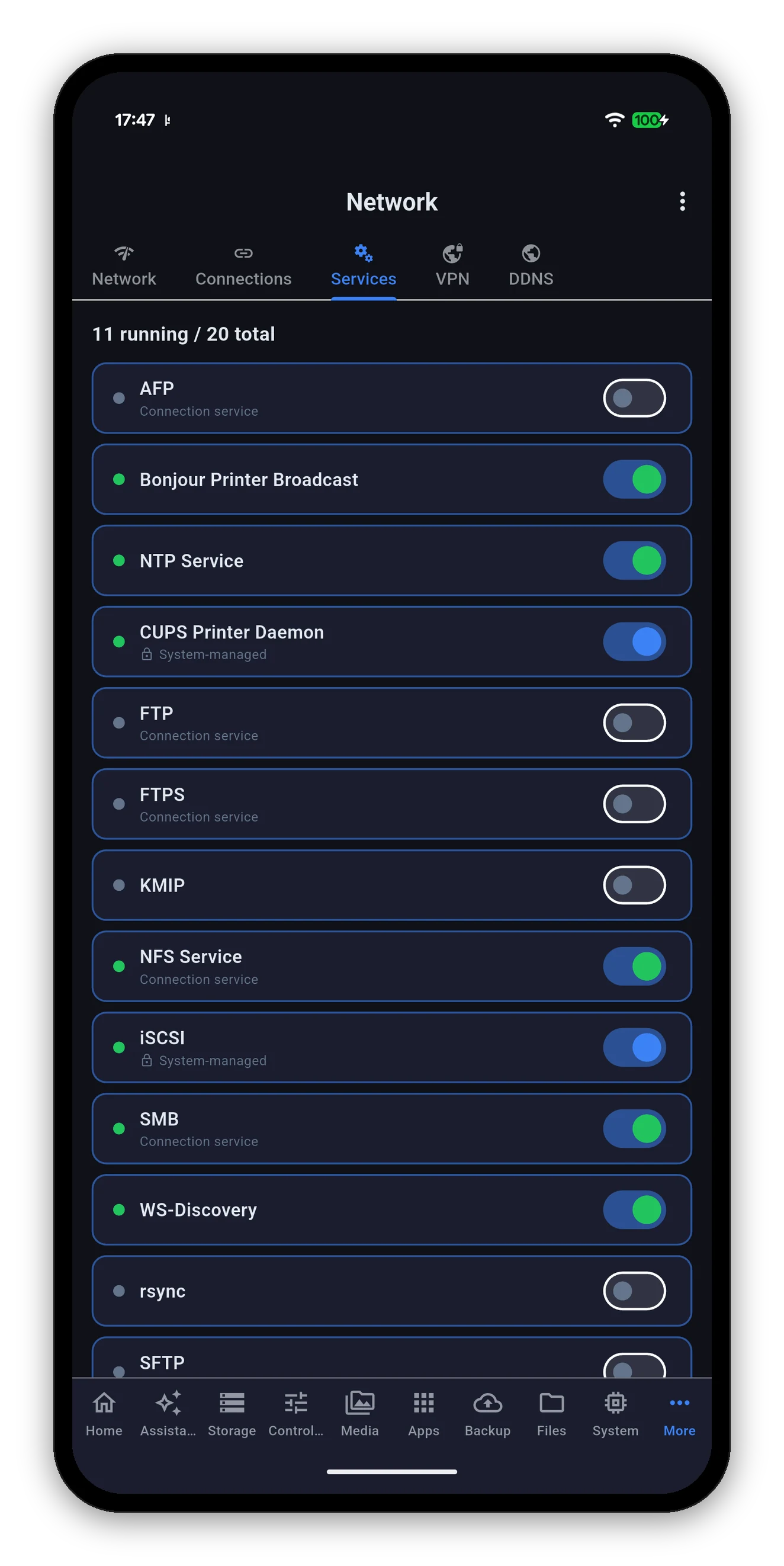
DSM-tjenester med kjøretilstand og brytere

Et tall øverst - kjørende av totalt - og så hver tjeneste DSM viser, hver med en tilstandsprikk og en bryter.

  • Fil- og tilkoblingstjenester - SMB, NFS, AFP, FTP, FTPS, SFTP, rsync, iSCSI. Slå én av eller på fra telefonen.
  • Oppdagelse og utskrift - Bonjour Printer Broadcast, WS-Discovery, CUPS-skrivertjenesten.
  • Infrastruktur - NTP, KMIP og resten.
  • Systemstyrte tjenester har en lås. DSM kjører dem på sine egne vilkår, så appen viser tilstanden og tilbyr ikke en bryter som ville blitt avvist. En kontroll som ikke kan fungere er verre enn ingen kontroll.
Å slå av SMB vil koble fra alle som bruker det. Dette er ekte brytere på en server som kjører, ikke en innstillingsskjerm.
VPN

Klientprofiler

VPN-visningen viser VPN-klientprofilene som er satt opp på NAS-en - tilkoblingene den selv lager ut til et annet sted - og lar deg be den koble til eller fra en av dem.

Den påstår ikke hvilken profil som er tilkoblet, og det er med vilje. NAS-en bekrefter en forespørsel om å koble til eller fra, men DSM-oppføringen appen leser har ikke noe statusfelt, så det finnes ingenting å lese en dom ut av. I stedet for å gjette og ta feil med stor selvsikkerhet sier appen det som det er, og peker deg til Nettverk-siden i DSM, som er stedet som vet.

Uten oppsatte profiler sier skjermen fra om det og forteller hvor du legger til en: i DSM, under Nettverk › Nettverksgrensesnitt.
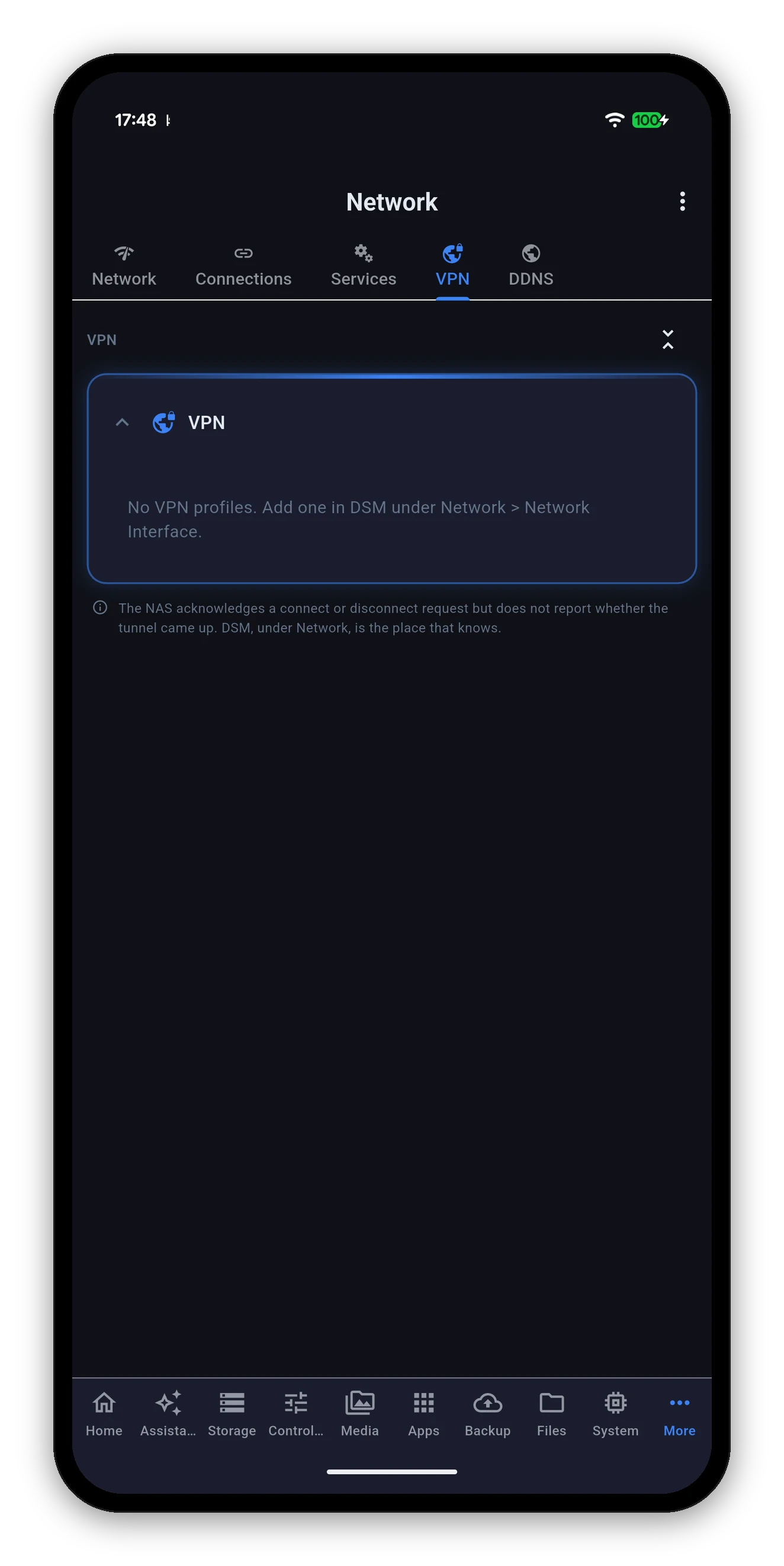
VPN-visningen med liste over klientprofiler
DDNS

Din offentlige adresse, og navnet som peker til den

Ett kort, to uavhengige halvdeler:

  • Ekstern IP - den offentlige adressen tilkoblingen din har akkurat nå.
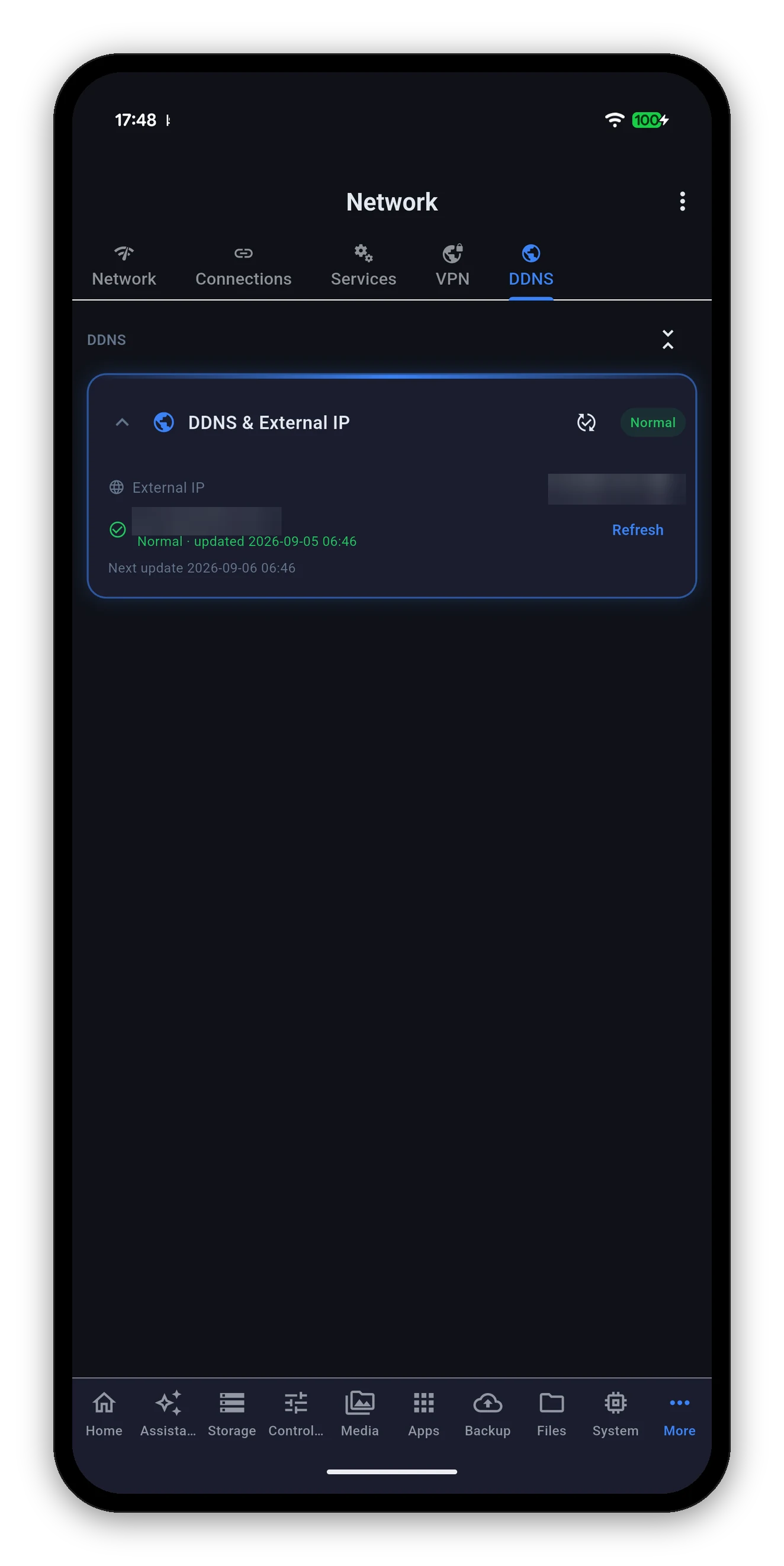
  • Hvert DDNS-vertsnavn NAS-en publiserer, statusen DSM har for det, når det sist ble oppdatert og når det oppdateres neste gang.

Oppdater og Oppdater nå

  • Oppdater leser på nytt det DSM har akkurat nå.
  • Oppdater nå ber NAS-en publisere adressen sin på nytt - det samme som DSMs egen knapp gjør.
Hver halvdel feiler for seg. En DDNS-leverandør som er nede tar ikke med seg avlesningen av den offentlige IP-en, og en IP som ikke kan leses tømmer ikke status for vertsnavnet. To avlesninger, to dommer.
Den rapporterer det DSM lagrer, ikke en live-test. Appen slår ikke opp vertsnavnet selv for å sjekke at det peker til deg. En leverandør som svarer på en forespørsel sier ingenting om hvorvidt oppføringen din er riktig, så appen videreformidler DSMs egen dom i stedet for å finne på en til.
DDNS og ekstern IP, med den offentlige adressen og vertsnavnet skjult

Adressen og vertsnavnet i dette skjermbildet er gjort uskarpe - de tilhører en ekte NAS.

Vanlige spørsmål

Vanlige spørsmål om nettverk

Kan jeg se hvor fort NAS-en overfører akkurat nå?
Ja. Nettverk-visningen viser nedlasting og opplasting i sanntid for hvert grensesnitt NAS-en har, hver med eget diagram, linkhastighet og adresse. Sammenslåtte grensesnitt vises som én samling, med samlet hastighet.
Kan jeg starte og stoppe DSM-tjenester fra appen?
Ja, for tjenester DSM lar en klient styre - SMB, NFS, FTP, rsync og resten har hver sin bryter. Noen er merket som systemstyrte, noe som betyr at DSM kjører dem på sine egne vilkår, og appen viser tilstanden uten å tilby å endre den.
Viser appen hvilke IP-adresser som er blokkert?
Ja. Tilkoblinger-visningen viser regelen for automatisk blokkering og listen over adresser som er blokkert akkurat nå, skjult bak et tall slik at hundre oppføringer ikke begraver resten av skjermen.
Kan jeg se om VPN-en min er tilkoblet?
Appen viser VPN-klientprofilene NAS-en har, og lar deg be den koble til eller fra en av dem. Den påstår ikke hvilken som er oppe, fordi DSM-oppføringen den leser ikke har noe statusfelt. Nettverk-siden i DSM er stedet som vet.
Hvorfor er den offentlige IP-en min en annen enn den et nettsted viser meg?
Fordi dette er adressen NAS-ens tilkobling har, lest via DSM. Hvis telefonen din bruker mobildata, har den en annen. Det er to forskjellige nettverk, og begge avlesningene er riktige.

Neste: Filer

File Station, delte mapper, notater, dokumenter og kontakter.

Filer & delinger →   Tilbake til veiledningen