Hjem › Brukerveiledning › Download Station
Download Station

Send det til NAS-en, ikke telefonen

Lim inn en lenke eller en magnet, eller velg en .torrent, så gjør NAS-en nedlastingen. Følg med på fremdriften, sett på pause og fortsett, og endre innstillingene den faktisk er konfigurert med.
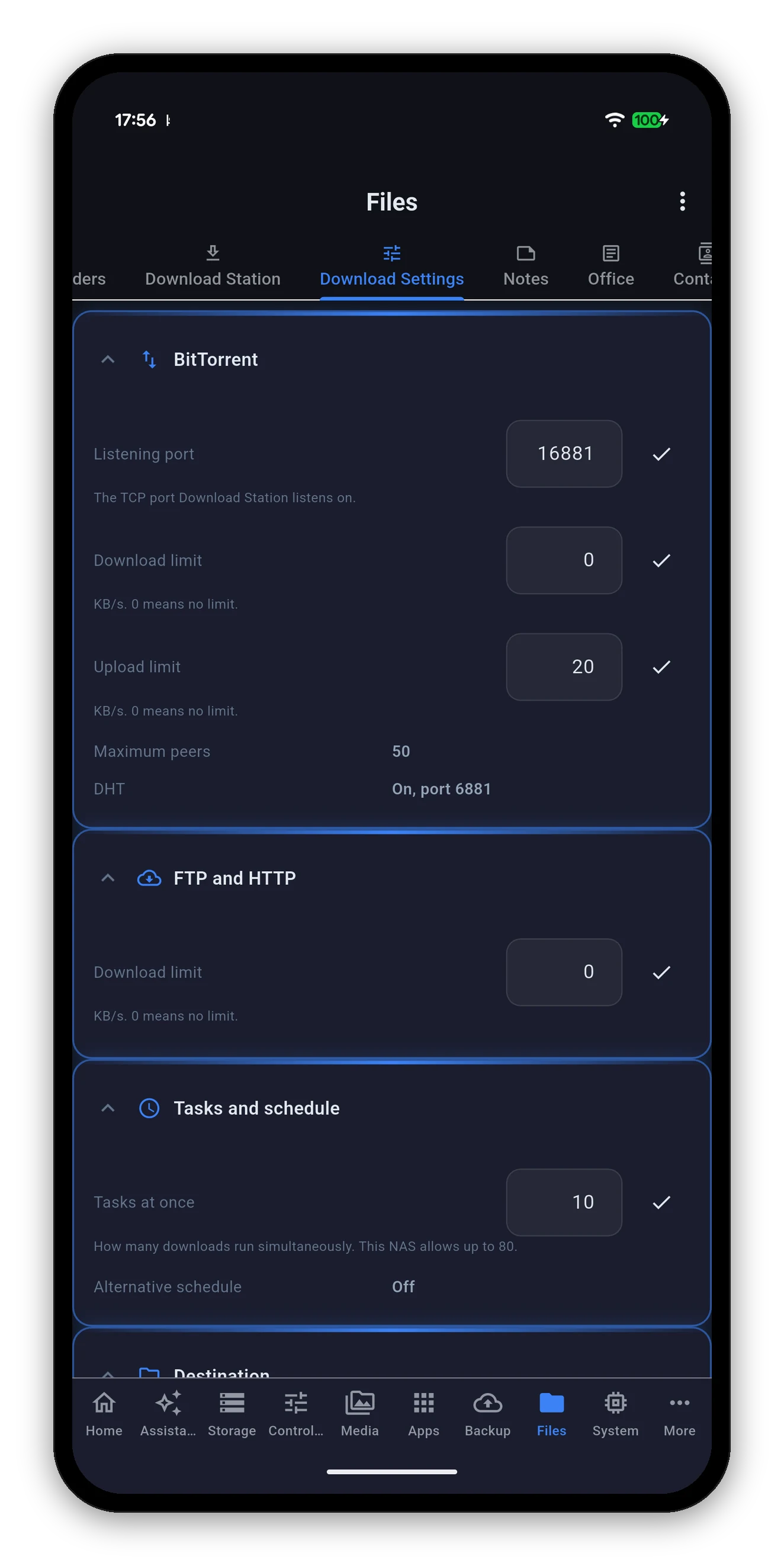
Download Station-innstillinger lest fra NAS-en
Download Station

Hva som kjører

En hastighetslinje øverst - total nedlasting og opplasting på tvers av alle oppgaver - og deretter selve oppgavene.
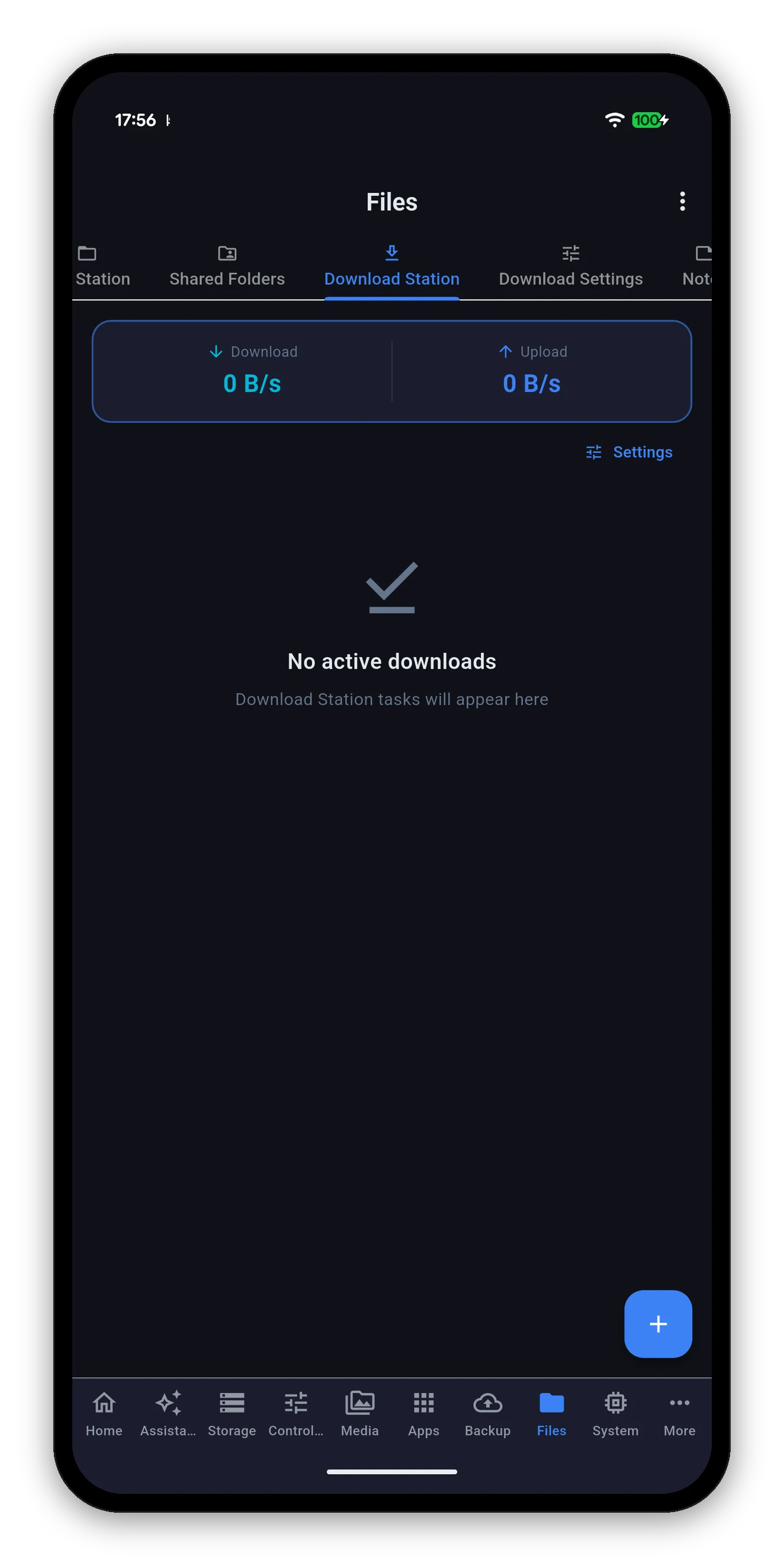
  • Hver oppgave viser navn, tilstand, en fremdriftslinje, nåværende hastighet og estimert gjenværende tid.
  • Sett på pause, fortsett eller slett en hvilken som helst oppgave.
  • Ingenting som kjører sier fra om det - «Ingen aktive nedlastinger», i stedet for en tom boks du må tolke.
  • Innstillinger er ett trykk unna fra overskriften.
  • Begge API-generasjonene fungerer. Download Station har hatt to API-versjoner; appen snakker den NAS-en din tilbyr.
Download Station med hastighetslinjen og ingen aktive nedlastinger
Legge til

Tre veier inn

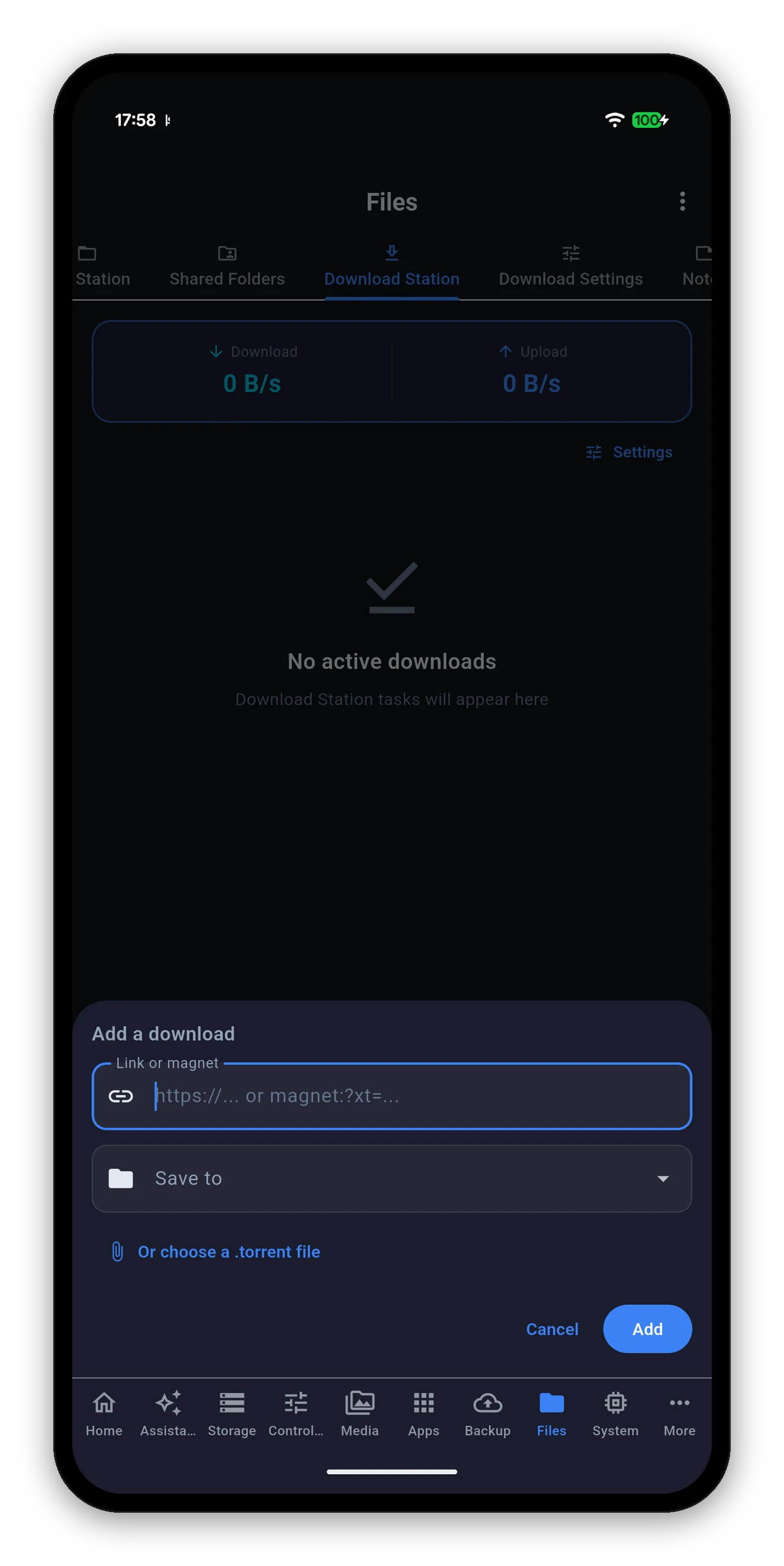
Arket Legg til en nedlasting med lenkefelt, målvelger og alternativ for torrentfil

Trykk på + nederst til høyre.

  1. Lim inn en lenke eller en magnet. En https://-URL eller en magnet:?xt=-lenke går i samme felt.
  2. Eller velg en .torrent-fil fra enheten, som åpner filvelgeren.
  3. Velg hvor den lagres med Lagre i, eller la det stå, så bruker Download Station sin egen standardmappe.
  4. Legg til. Oppgaven dukker opp i listen.
Telefonen er bare fjernkontrollen. Filen hentes av NAS-en over sin egen tilkobling, så du kan lukke appen, forlate huset, og det fortsetter.
Nedlastingsinnstillinger

Hver innstilling, lest fra NAS-en din

Sin egen underfane, gruppert slik Download Station grupperer dem. Redigerbare verdier har et hakemerke som bekrefter endringen; skrivebeskyttede vises som fakta.

GruppeInnstillingHva den gjør
BitTorrentLytteportTCP-porten Download Station lytter på. Redigerbar.
NedlastingsgrenseI KB/s. 0 betyr ingen grense. Redigerbar.
OpplastingsgrenseI KB/s. 0 betyr ingen grense. Redigerbar.
Maksimalt antall peersHvor mange peers en torrent kan koble til.
DHTOm den distribuerte hash-tabellen er på, og på hvilken port.
FTP og HTTPNedlastingsgrenseEn separat grense for vanlige HTTP- og FTP-nedlastinger. 0 betyr ingen grense. Redigerbar.
Oppgaver og tidsplanOppgaver samtidigHvor mange nedlastinger som kjører samtidig - og appen forteller deg maksimum NAS-en din tillater, så du slipper å gjette på taket. Redigerbar.
Alternativ tidsplanOm en annen hastighetsplan gjelder på bestemte tider.
MålStandardmappeHvor nedlastinger havner når en oppgave ikke oppgir en mappe. Vises som Ikke satt når det ikke finnes noen, i stedet for tomt.
Kjører påHvilket volum selve Download Station-pakken er installert på.
eMuleOm eMule-tjenesten er slått på.
Hver endring bekreftes ved at den leses tilbake. Appen skriver verdien din og leser deretter innstillingen på nytt fra NAS-en. Hvis NAS-en stille justerte eller avviste den, får du beskjed - i stedet for at tallet du skrev blir stående som om det ble tatt til følge.
En liten ting som betyr noe

Hvorfor en uleset seksjon navngis, ikke nulles

Bare innstillingene NAS-en din faktisk rapporterte, vises. En seksjon appen ikke kunne lese, kalles uleset i stedet for å tegnes som null.

Det er ikke flisespikkeri. Her betyr 0 ingen grense - så en mislykket lesing vist som 0 ville fortalt deg at nedlastingene dine er ubegrenset, når sannheten er at ingen vet. En verdi som kan bety to ting er verdt å navngi som ukjent, og denne skjermen navngir den.

Finner du den ikke?

Hvis Download Station-fanen mangler

  1. Sjekk at pakken er installert. Download Station er ikke en del av DSM - den kommer fra Package Center. Du kan installere den fra denne appen.
  2. Oppdater appens bilde av NAS-en din. Funksjonslisten leses ved tilkobling, så en pakke installert siden da har ingen fane ennå. Trekk ned for å oppdatere, eller åpne appen på nytt.
  3. Sjekk at den ikke er skjult. Tilleggsmenyen i Filer-fanen har Tilpass visninger, der en underfane kan slås av.
Download Station trenger Python2 på de fleste DSM 7-versjoner, og Package Center installerer den for deg som en avhengighet når du installerer pakken.
Vanlige spørsmål

FAQ om Download Station

Kan jeg legge til en torrent fra telefonen?
Ja, på tre måter: lim inn en URL, lim inn en magnetlenke, eller velg en .torrent-fil fra enheten. Du kan også velge hvilken mappe den lagres i før du legger den til.
Kan jeg endre Download Stations innstillinger fra appen?
Ja - BitTorrent-lytteporten, hastighetsgrenser for nedlasting og opplasting, maksimalt antall peers, hvor mange oppgaver som kjører samtidig, og målmappen. Hver endring leses tilbake fra NAS-en etterpå, så en verdi NAS-en avviste rapporteres som avvist.
Hva betyr en nedlastingsgrense på 0?
Ingen grense. Det er Download Stations egen konvensjon, og det er grunnen til at appen aldri viser en seksjon den ikke kunne lese som null - en manglende avlesning forkledd som null ville vært en annen og feil påstand.
Hvorfor mangler Download Station-fanen?
Fordi pakken ikke er installert på den NAS-en. Installer Download Station fra Package Center, trekk så ned for å oppdatere eller åpne appen på nytt, så dukker fanen opp.
Fortsetter nedlastingen hvis jeg lukker appen?
Ja. NAS-en gjør nedlastingen over sin egen tilkobling. Telefonen er bare fjernkontrollen.

Neste: Apper

Package Center, Docker, Compose-prosjekter og virtuelle maskiner.

Pakker, Docker & VMs →   Tilbake til veiledningen