홈 › 사용 가이드 › 제어판
제어판

계정, 일정 그리고 전원

네 가지 하위 화면이 있습니다. 사용자, 작업, UPS용 전원, 그리고 앱 자체 환경설정인 설정이며, 현재 탭을 벗어나지 않고도 열 수 있습니다.

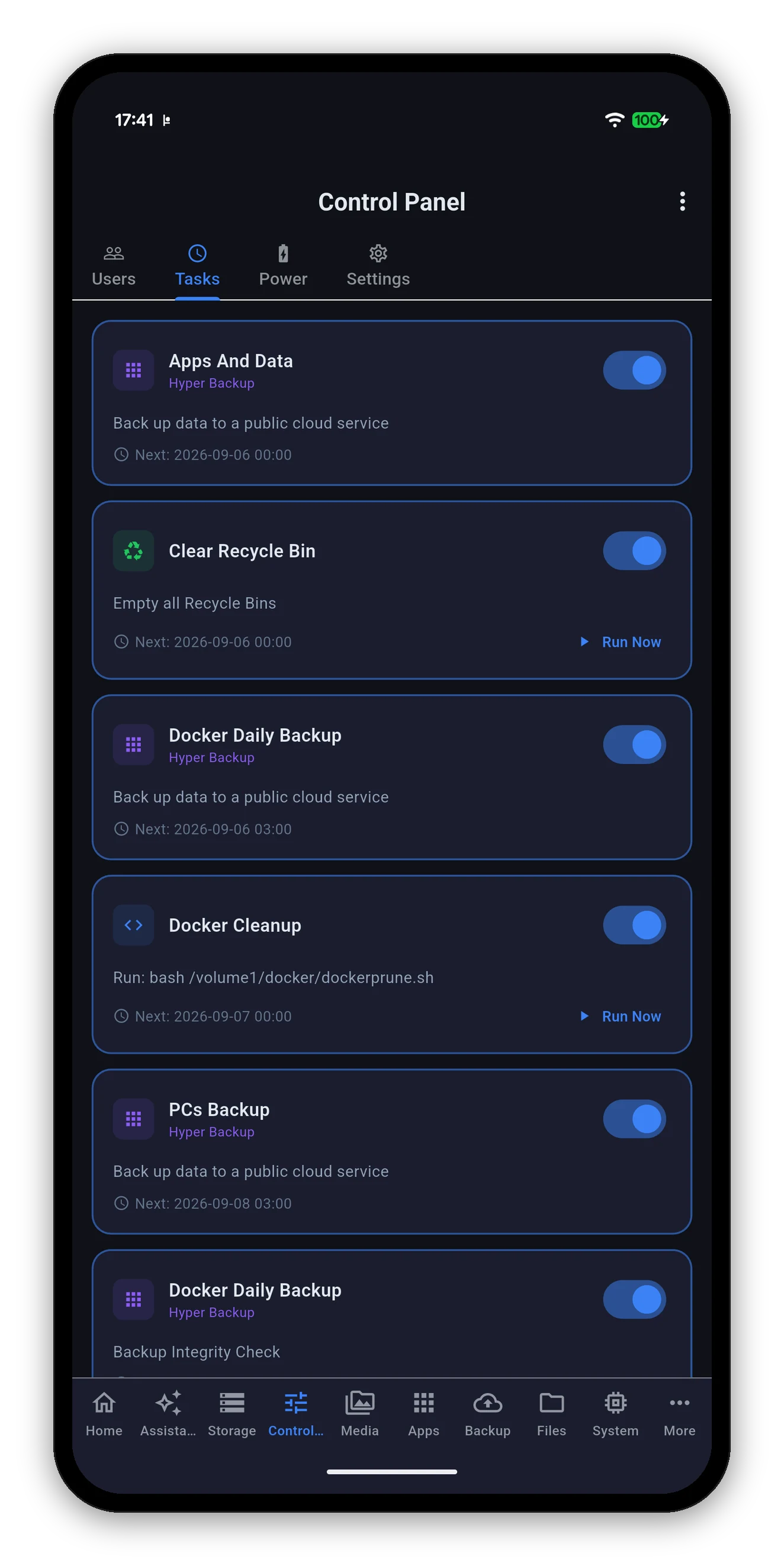
전환 스위치와 지금 실행이 있는 작업 스케줄러의 예약 작업
이 페이지의 내용
사용자

DSM 계정

NAS의 모든 계정이 표시 이름, 설명, 설정된 경우 이메일 주소와 함께 나타납니다. DSM이 비활성화한 계정에는 만료됨 칩이 붙습니다.

할 수 있는 일

  • DSM이 요구하는 정보로 사용자를 추가합니다.
  • 기존 계정을 수정합니다.
  • 비밀번호를 변경합니다.
  • 직접 만든 계정을 삭제합니다.
시스템 계정은 삭제할 수 없습니다. admin, guest, 그리고 DSM이 자체 패키지를 위해 만든 서비스 계정은 자동으로 감지되어 보호됩니다. 이런 계정을 지우면 되돌리기 번거로운 방식으로 NAS가 망가지는데, 그걸 휴대폰에서 알게 되어서는 안 됩니다.
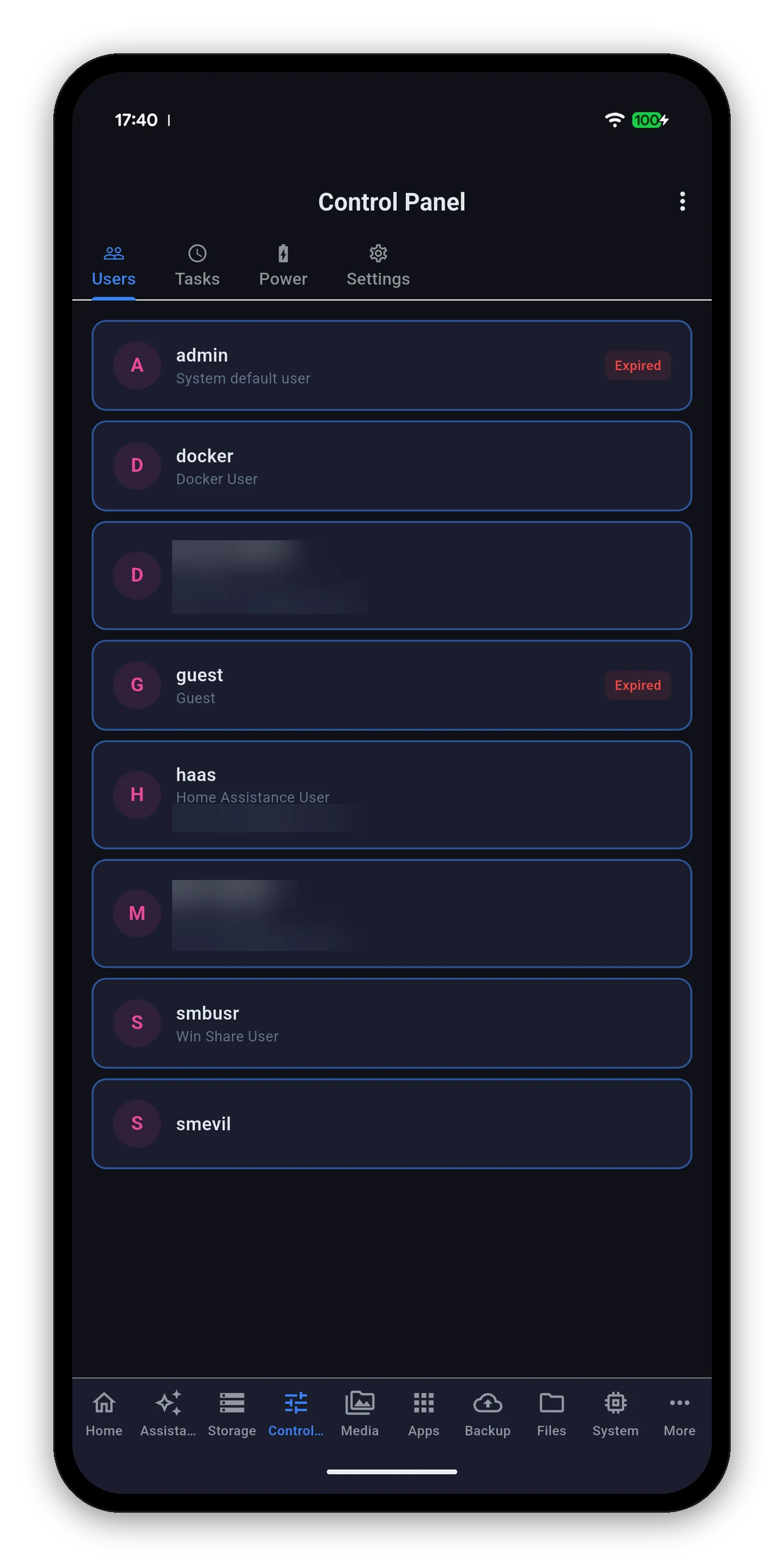
이름과 주소 두 건이 가려진 DSM 사용자 계정

이 스크린샷에서 계정 두 개는 실제 사람의 이름과 주소라서 흐리게 처리했습니다.

작업 스케줄러

예약된 작업과 다음 실행

DSM의 모든 작업과 활성화 여부, 수행 내용, 다음 실행 시각을 보여 줍니다.
지금 실행은 말 그대로 지금 실행합니다. 한가한 NAS에서 새벽 3시에 실행될 것을 전제로 한 예약 스크립트는 파일 복사 중인 오후 6시에는 다르게 동작할 수 있습니다. 버튼은 이름 그대로 동작합니다.
전원

UPS

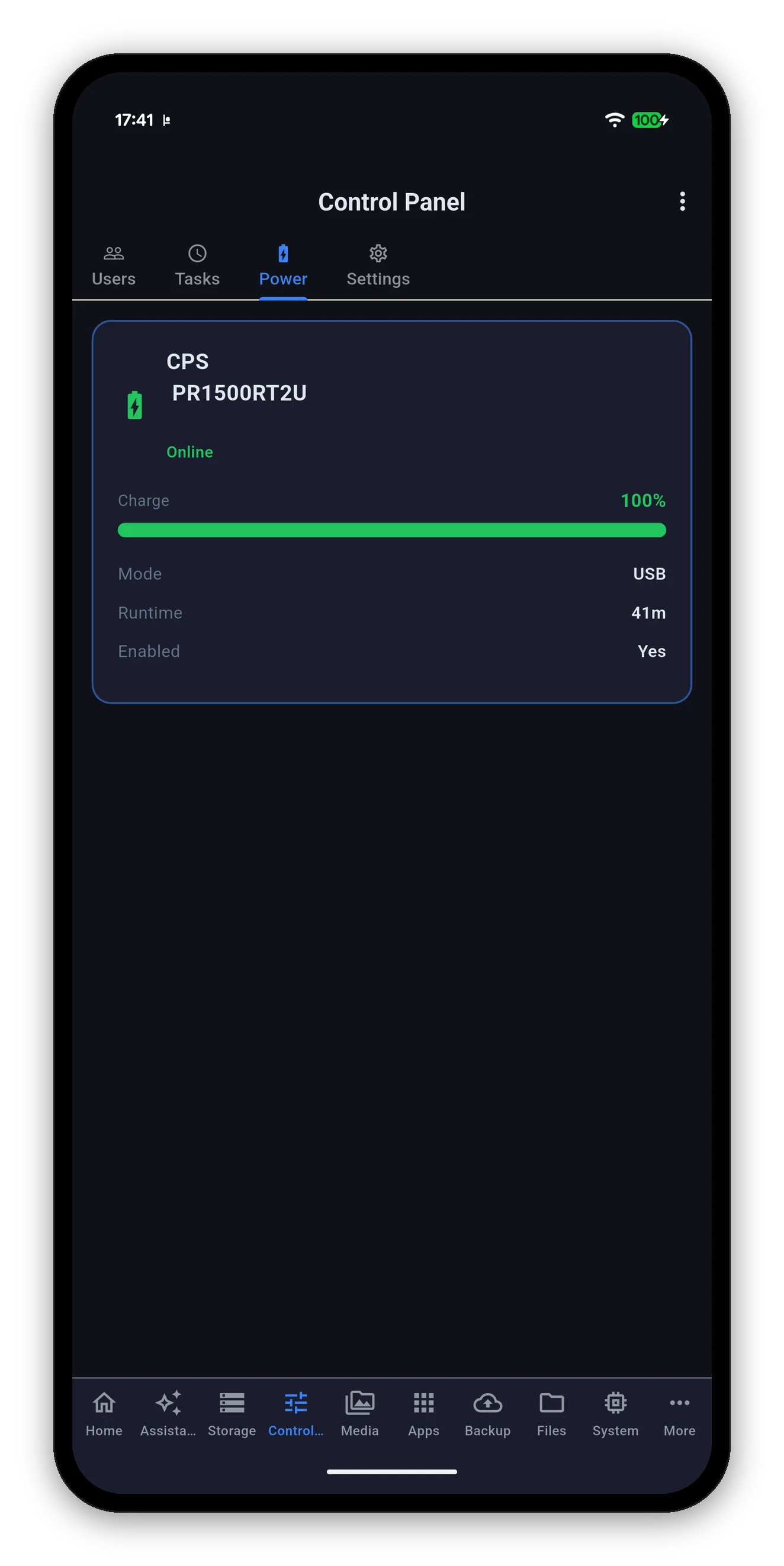
모델, 충전량, 연결 방식, 예상 가동 시간이 표시된 UPS 상태

UPS가 연결되어 있을 때 표시됩니다. 카드 하나에 모든 정보가 담겨 있습니다.

표시 항목의미
제조사 및 모델UPS가 스스로 보고하는 그대로입니다.
상태상용 전원 사용 중인 온라인 또는 배터리 사용 중.
충전량퍼센트와 막대로 표시됩니다. 50% 미만은 주황색, 20% 미만은 빨간색입니다.
모드NAS가 UPS와 통신하는 방식입니다. USB 또는 네트워크를 통합니다.
가동 시간UPS가 부하를 얼마나 유지할 수 있다고 추정하는지 보여 줍니다.
활성화DSM에서 UPS 지원이 켜져 있는지 여부입니다.
충전량은 상태 배지에 반영됩니다. 방전 중인 UPS는 이 탭을 열지 않아도 홈 화면에 나타납니다. 확인해 봐야겠다고 생각할 즈음에는 시간이 많이 남지 않았을 수 있기 때문입니다.
설정

앱 자체 환경설정

네 번째 하위 화면은 설정이며, 탭을 벗어나지 않고 폴링 간격이나 강조 색상을 바꿀 수 있도록 여기에 포함되어 있습니다. 톱니바퀴 아이콘으로 여는 화면과 같은 화면입니다.

모든 설정을 자세히 설명합니다

자주 묻는 질문

제어판 FAQ

앱에서 DSM 사용자를 추가하거나 수정할 수 있나요?
네. 사용자를 추가하고, 세부 정보를 수정하고, 비밀번호를 바꾸고, 계정을 삭제할 수 있습니다. 시스템 계정(admin, guest, DSM이 만든 서비스 계정)은 자동으로 감지되어 삭제가 막혀 있습니다.
예약 작업을 수동으로 실행할 수 있나요?
네, DSM이 수동 실행을 허용하는 작업이라면 가능합니다. DSM을 열지 않고도 어떤 작업이든 활성화하거나 비활성화할 수 있습니다.
UPS 화면에는 무엇이 표시되나요?
UPS 모델, 전원 연결 상태인지 배터리 사용 중인지, 충전량(퍼센트와 막대), 연결 방식, 남은 예상 가동 시간, NAS에서 UPS 지원이 켜져 있는지 여부가 표시됩니다.
배터리 사용 시 종료 정책을 바꿀 수 있나요?
아니요. 앱은 UPS 상태를 보고하며, 정책은 설정 결과가 자세히 설명된 DSM의 하드웨어 및 전원에서 지정합니다.
전원 하위 화면이 보이지 않는 이유는 무엇인가요?
UPS가 연결되어 있지 않거나 DSM에서 UPS 지원이 꺼져 있기 때문입니다. 앱은 존재하지 않는 하드웨어의 화면을 숨깁니다.

다음: 어시스턴트

NAS에게 질문해 보세요. 휴대폰 속 모델이 답해 드립니다.

어시스턴트 →   가이드로 돌아가기