| 階層 | 場所 | 保存先 |
|---|---|---|
| ダッシュボードのカード | ホーム画面の鉛筆アイコン、または設定 › ダッシュボードのカテゴリ | NAS ごと |
| 下部ナビゲーションバー | 設定 › ナビゲーションのカスタマイズ | アプリ全体 |
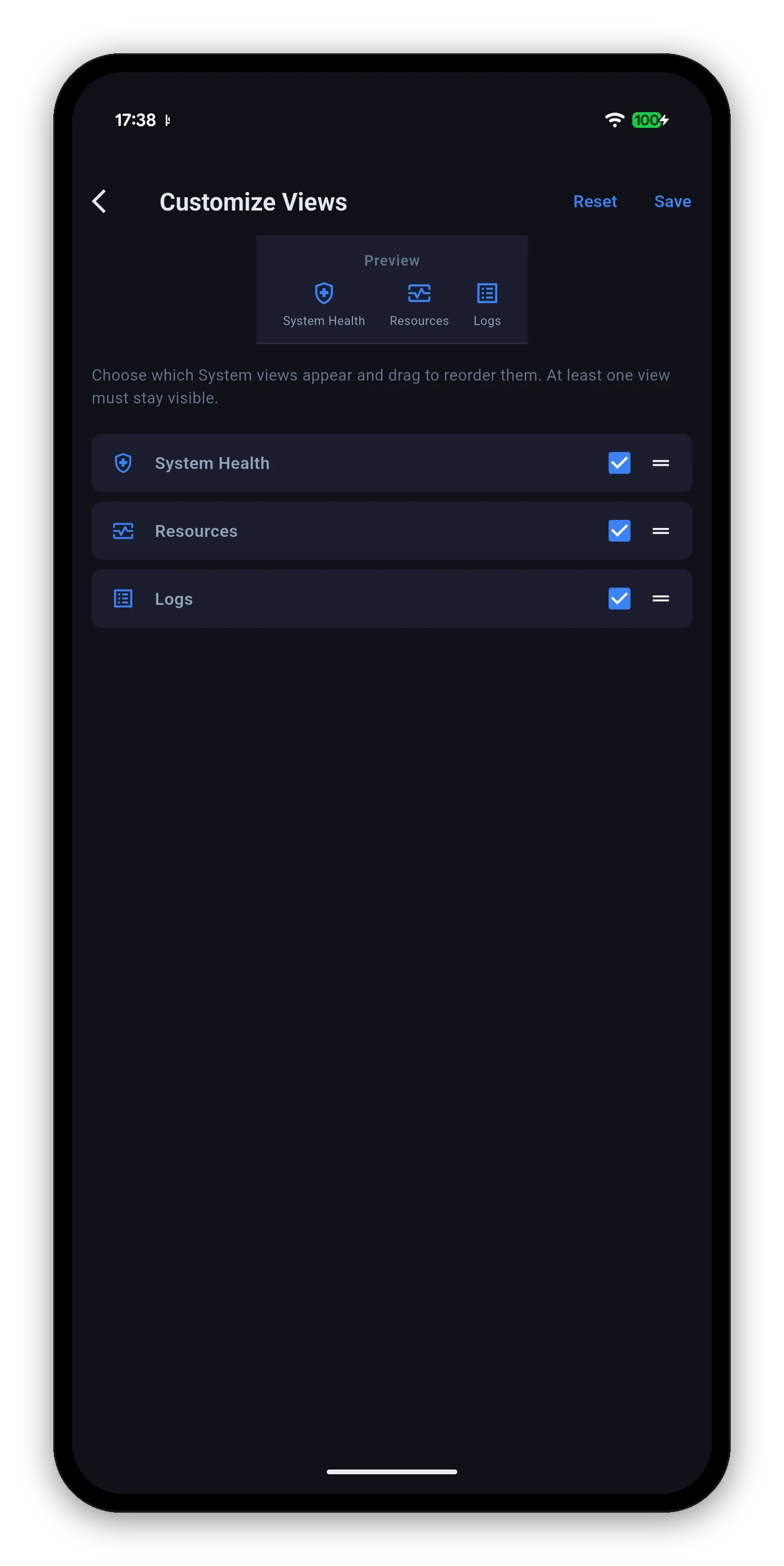
| タブ内のサブビュー | タブの ⋮ メニュー › ビューをカスタマイズ | NAS ごと |
| 折りたたみ・展開 | 各カードのシェブロン。既定値は設定 › カードの既定表示で設定します | NAS ごと |
| ヘルプカード | カード上で閉じ、設定 › ヘルプで元に戻します | アプリ全体 |
複数のセクションがあるすべてのタブには、右上に ⋮ メニューがあり、その中にビューをカスタマイズがあります。
非表示にすると、ある落とし穴が生じます。画面を非表示にしたダッシュボードのカードです。それをタップしたら、どこに移動するでしょうか。
以前は、そのタブの最初のセクションに移動していました。そのため、ディスクの状態を非表示にしてからディスクの状態のカードをタップすると、何の説明もなくボリューム & プールの画面に移動していました。これでは、アプリが壊れているように見えます。
現在は、カードが状況を伝えます。ビューが非表示の場合はその旨を伝え、元に戻せる設定に直接移動できるカスタマイズボタンを表示します。NAS がそのサービスをそもそも実行していない場合は、その旨を伝えます。それは別の問題で、答えも異なるため、アプリは両者を混同しません。
 Syno Manager