Beranda › Panduan Pengguna › Panel Kontrol
Panel Kontrol

Akun, jadwal dan daya

Empat sub-tampilan: Pengguna, Tugas, Daya untuk UPS, dan Pengaturan - preferensi aplikasi sendiri, bisa dijangkau tanpa meninggalkan tab yang sedang Anda buka.
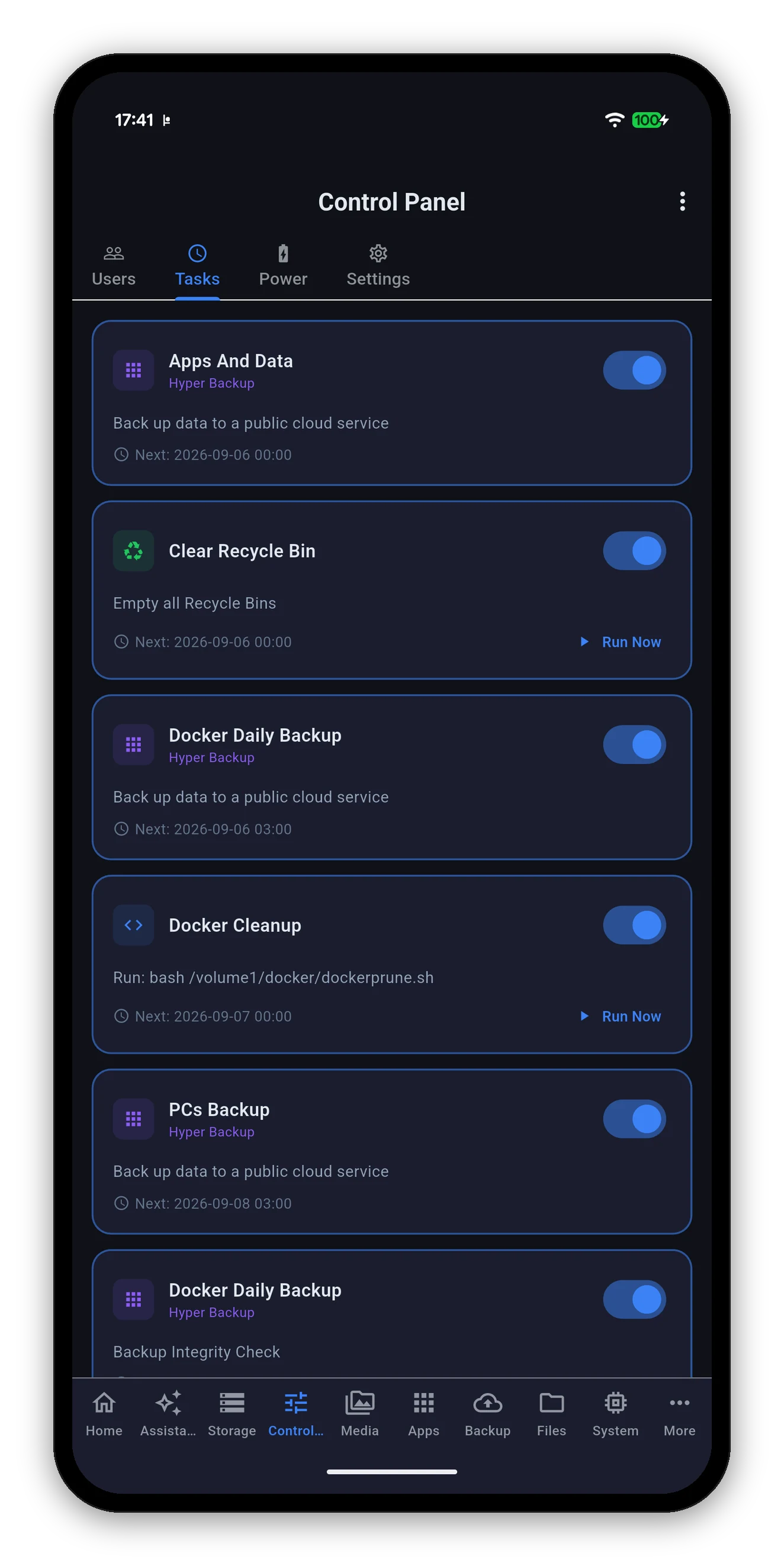
Task Scheduler menampilkan tugas terjadwal dengan sakelar dan Jalankan Sekarang
Pengguna

Akun DSM

Setiap akun di NAS, dengan nama tampilan, deskripsi, dan alamat emailnya jika ada. Chip Kedaluwarsa menandai akun yang dinonaktifkan DSM.

Yang bisa Anda lakukan

  • Tambah pengguna dengan detail yang diminta DSM.
  • Edit akun yang ada.
  • Ubah kata sandi.
  • Hapus akun yang Anda buat.
Akun sistem tidak bisa dihapus. admin, guest, dan akun layanan yang dibuat DSM untuk paketnya sendiri terdeteksi dan dilindungi. Menghapus salah satunya merusak NAS dengan cara yang merepotkan untuk dipulihkan, dan ponsel bukan tempat untuk mengetahuinya.
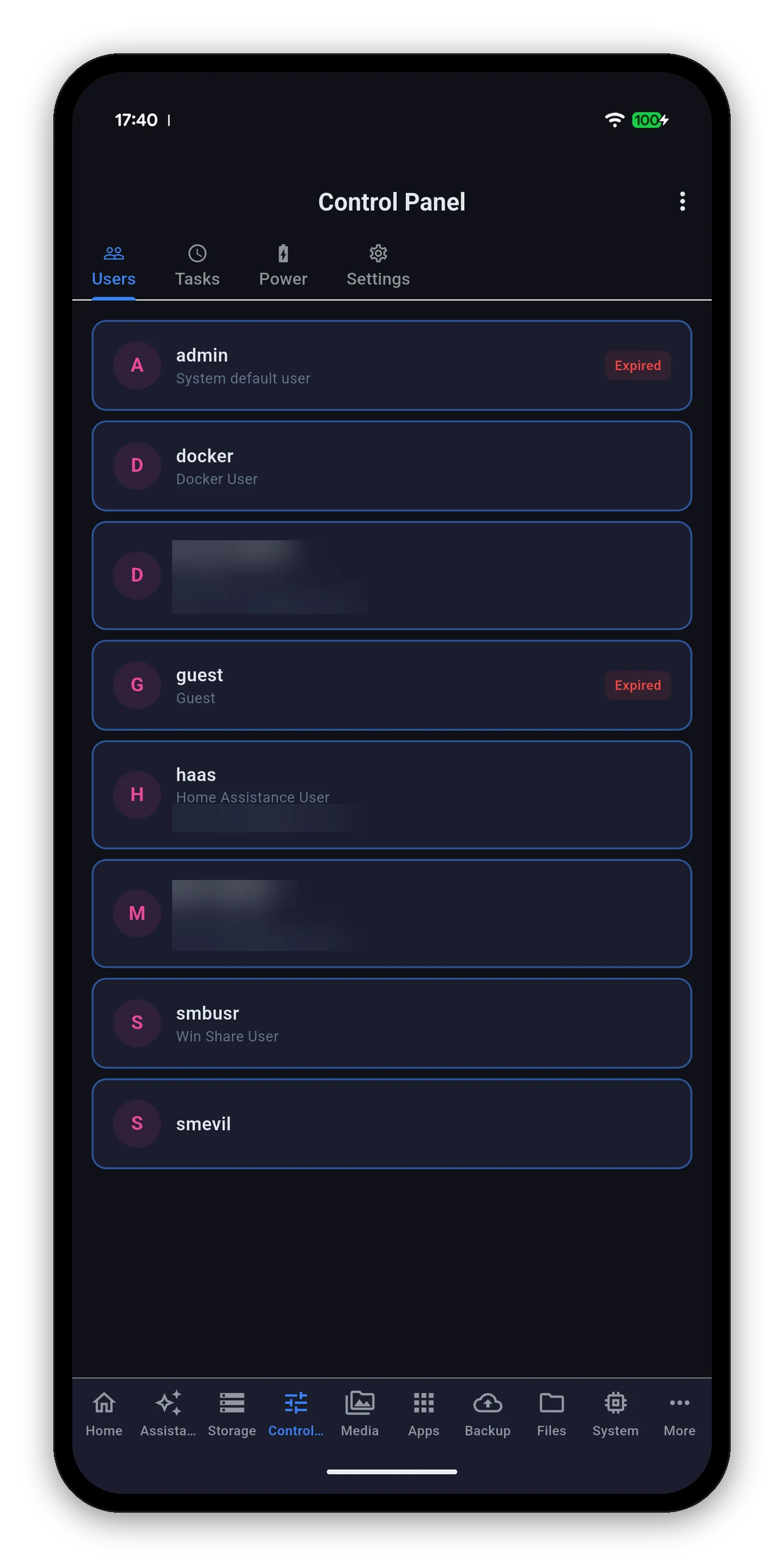
Akun pengguna DSM, dengan dua nama dan alamat dikaburkan

Dua akun di tangkapan layar ini dikaburkan - itu nama dan alamat orang sungguhan.

Task Scheduler

Yang dijadwalkan, dan yang berjalan berikutnya

Setiap tugas yang dimiliki DSM, apakah aktif, apa yang dikerjakannya, dan kapan berjalan berikutnya.
Jalankan Sekarang berarti menjalankannya sekarang. Skrip terjadwal yang mengharapkan berjalan pukul 3 pagi di NAS yang menganggur akan berperilaku berbeda pukul 6 sore saat penyalinan file. Tombolnya melakukan apa yang tertulis.
Daya

UPS

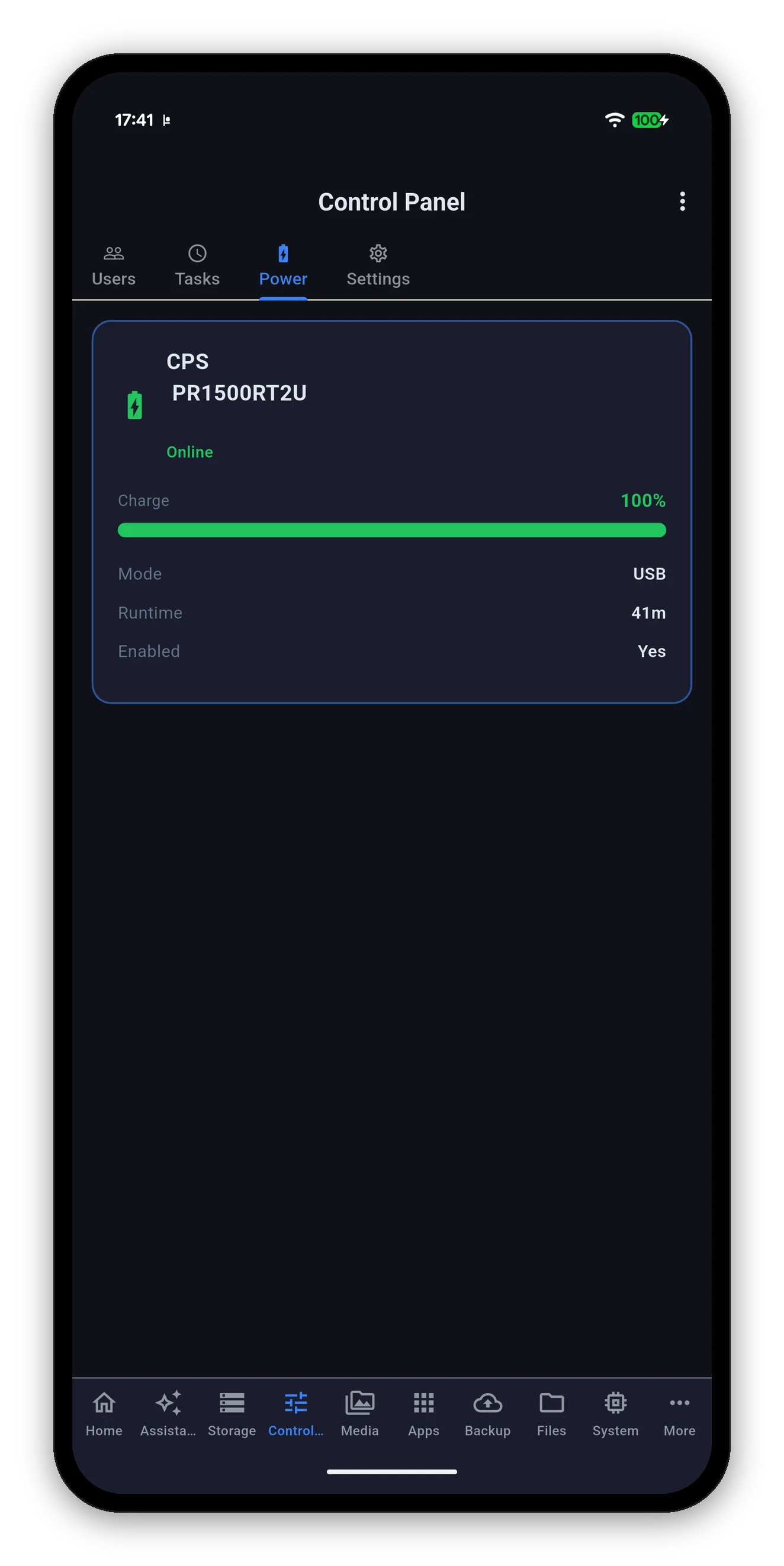
Status UPS dengan model, muatan, mode koneksi, dan perkiraan waktu operasi

Muncul saat UPS terpasang. Satu kartu, semuanya di situ.

DitampilkanArti
Produsen dan modelSeperti yang dilaporkan UPS tentang dirinya.
StatusOnline dengan listrik jaringan, atau memakai baterai.
MuatanPersentase dan bilah. Kuning di bawah 50%, merah di bawah 20%.
ModeCara NAS berbicara dengannya - USB, atau lewat jaringan.
Waktu operasiBerapa lama UPS memperkirakan bisa menopang beban.
AktifApakah dukungan UPS dinyalakan di DSM sama sekali.
Muatan memengaruhi lencana kesehatan. UPS yang sedang terkuras muncul di layar beranda tanpa Anda membuka tab ini - dan itulah intinya, karena saat Anda terpikir untuk memeriksa, mungkin waktunya tidak banyak lagi.
Pengaturan

Preferensi aplikasi sendiri

Sub-tampilan keempat adalah Pengaturan, disematkan di sini agar Anda bisa mengubah interval polling atau warna aksen tanpa meninggalkan tab. Ini layar yang sama dengan yang dibuka ikon roda gigi.

Setiap pengaturan, dijelaskan

Pertanyaan umum

FAQ Panel Kontrol

Bisakah saya menambah atau mengedit pengguna DSM dari aplikasi?
Bisa. Tambah pengguna, edit detailnya, ubah kata sandi, atau hapus akun. Akun sistem - admin, guest, dan akun layanan yang dibuat DSM - terdeteksi dan dilindungi dari penghapusan.
Bisakah saya menjalankan tugas terjadwal secara manual?
Bisa, untuk tugas yang boleh dipicu DSM. Anda juga bisa mengaktifkan atau menonaktifkan tugas apa pun tanpa membuka DSM.
Apa yang ditampilkan layar UPS?
Model UPS, apakah online atau memakai baterai, muatannya sebagai persentase dan bilah, cara terhubungnya, perkiraan waktu operasi yang tersisa, dan apakah dukungan UPS aktif di NAS.
Bisakah saya mengubah kebijakan mati saat memakai baterai?
Tidak. Aplikasi melaporkan status UPS; kebijakannya diatur di DSM pada Perangkat Keras dan Daya, tempat konsekuensinya dijelaskan.
Mengapa sub-tampilan Daya tidak ada?
Karena tidak ada UPS yang terpasang, atau dukungan UPS dimatikan di DSM. Aplikasi menyembunyikan layar untuk perangkat keras yang tidak ada.

Berikutnya: Asisten

Ajukan pertanyaan ke NAS Anda, dijawab oleh model di ponsel Anda.

Asisten →   Kembali ke panduan