होम › यूज़र गाइड › मीडिया
मीडिया

तस्वीरें, फ़ाइलें और दरवाज़े पर नज़र

तीन सब-व्यू: आपकी Synology Photos लाइब्रेरी के लिए Photos, Synology Drive और टीम फ़ोल्डर के लिए Drive, और Surveillance Station लाइव व्यू के लिए Cameras। तीनों QuickConnect पर भी चलते हैं, सिर्फ़ आपके अपने नेटवर्क पर नहीं।
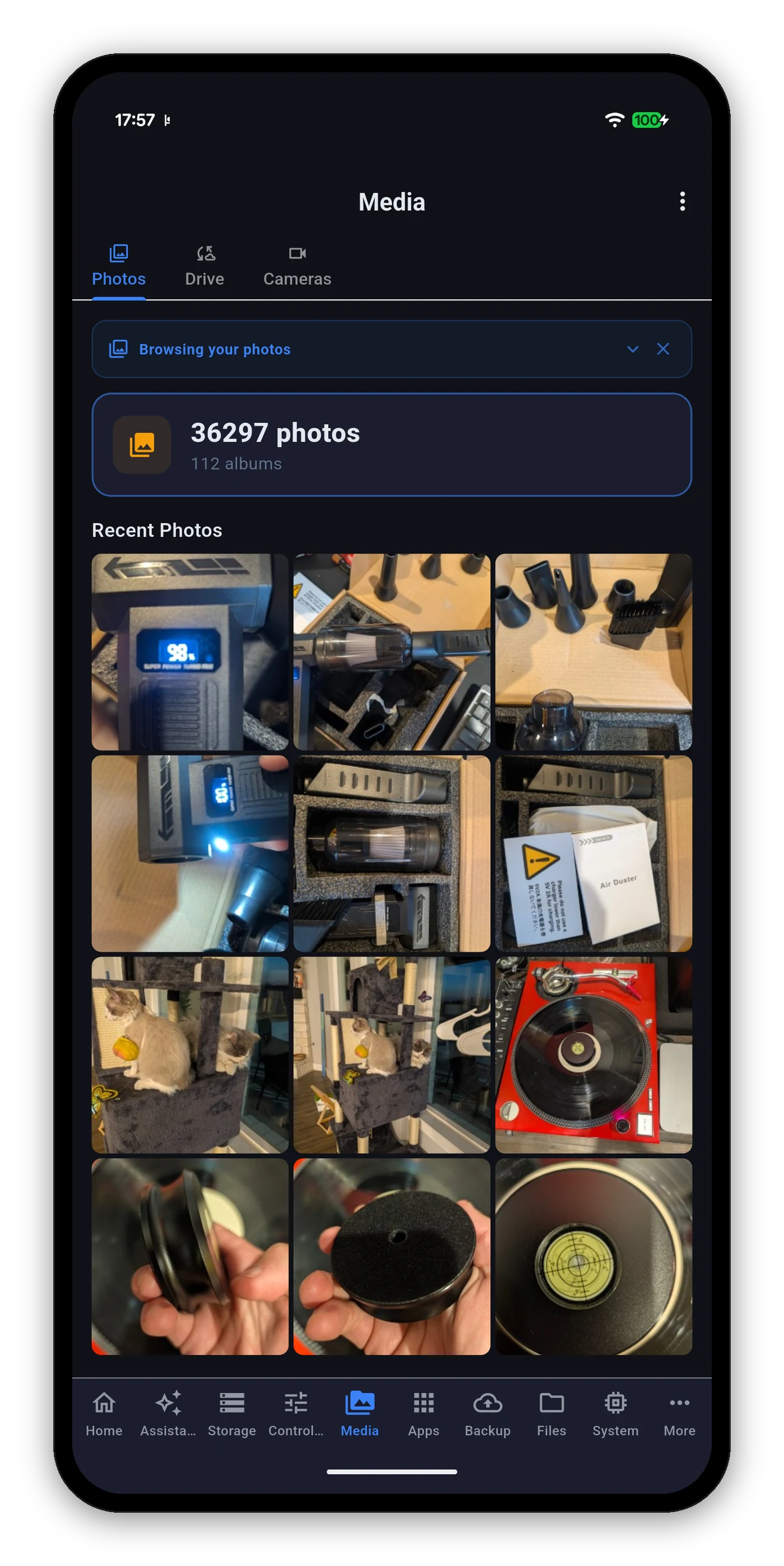
थंबनेल प्रीव्यू के साथ Synology Photos लाइब्रेरी
Photos

आपकी पूरी लाइब्रेरी, सिर्फ़ एल्बम नहीं

ऊपर एक सारांश - कितनी फ़ोटो, कितने एल्बम - फिर ग्रिड के रूप में Recent Photos, और बाकी सब एक टैप दूर।

फ़ुल स्क्रीन

एक फ़ोटो से अगली पर स्वाइप करें

फ़ोटो खोलें और अगली या पिछली पर जाने के लिए बाएँ या दाएँ स्वाइप करें, बीच में ग्रिड पर लौटे बिना। जो भी फ़ोटो स्क्रीन पर हो, उस पर पिंच से ज़ूम अब भी चलता है।
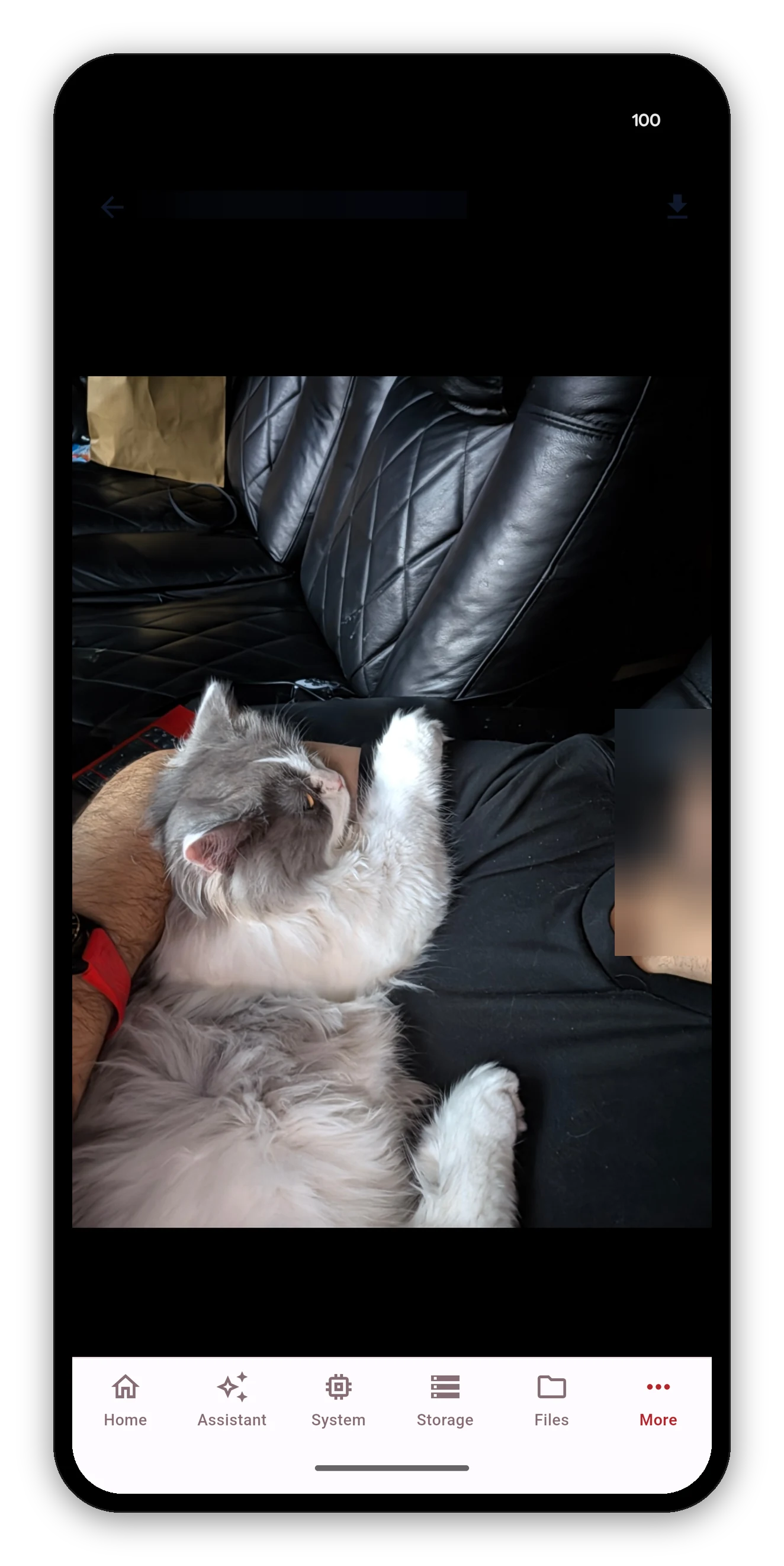
इस पेज पर फ़ोटो की सामग्री धुँधली है, इस साइट पर हर जगह वाले नियम के अनुसार - ये असली लाइब्रेरी की असली फ़ोटो हैं, स्टॉक इमेज नहीं।
DSM की एक सनक, जिसे संभाला गया है

आपकी iPhone फ़ोटो यहाँ खाली क्यों नहीं हैं

DSM 7.2.2 और उसके बाद NAS ने HEIC फ़ाइलों के प्रीव्यू इमेज बनाना बंद कर दिया - वह फ़ॉर्मेट जिसमें हर हाल का iPhone फ़ोटो खींचता है। जो क्लाइंट यह उम्मीद करते हैं कि NAS ने थंबनेल बनाया होगा, उन्हें कुछ नहीं मिलता और वे टूटी टाइल दिखाते हैं।

Syno Manager उन फ़ोटो को इसके बजाय आपके डिवाइस पर डिकोड करता है, जो Synology का अपना ऐप करता है। आपकी हाल की iPhone तस्वीरें तस्वीर के रूप में दिखती हैं। इसमें फ़ोन पर थोड़ा ज़्यादा काम लगता है और NAS पर बिल्कुल नहीं।

पुरानी फ़ोटो पर अब भी खाली दिख रहा है? वे आमतौर पर HEIC नहीं, सच में गायब थंबनेल होते हैं। री-इंडेक्स इस्तेमाल करें और NAS को उन्हें दोबारा बनाने दें - बड़ी लाइब्रेरी पर इसमें समय लगता है, और यह NAS पर चलता है, इसलिए आप ऐप बंद कर सकते हैं।
Drive

पर्सनल Drive और टीम फ़ोल्डर

/mydrive से शुरू होता है और फ़ाइल ब्राउज़र की तरह घूमता है, आपके निजी फ़ोल्डर के साथ टीम फ़ोल्डर भी।
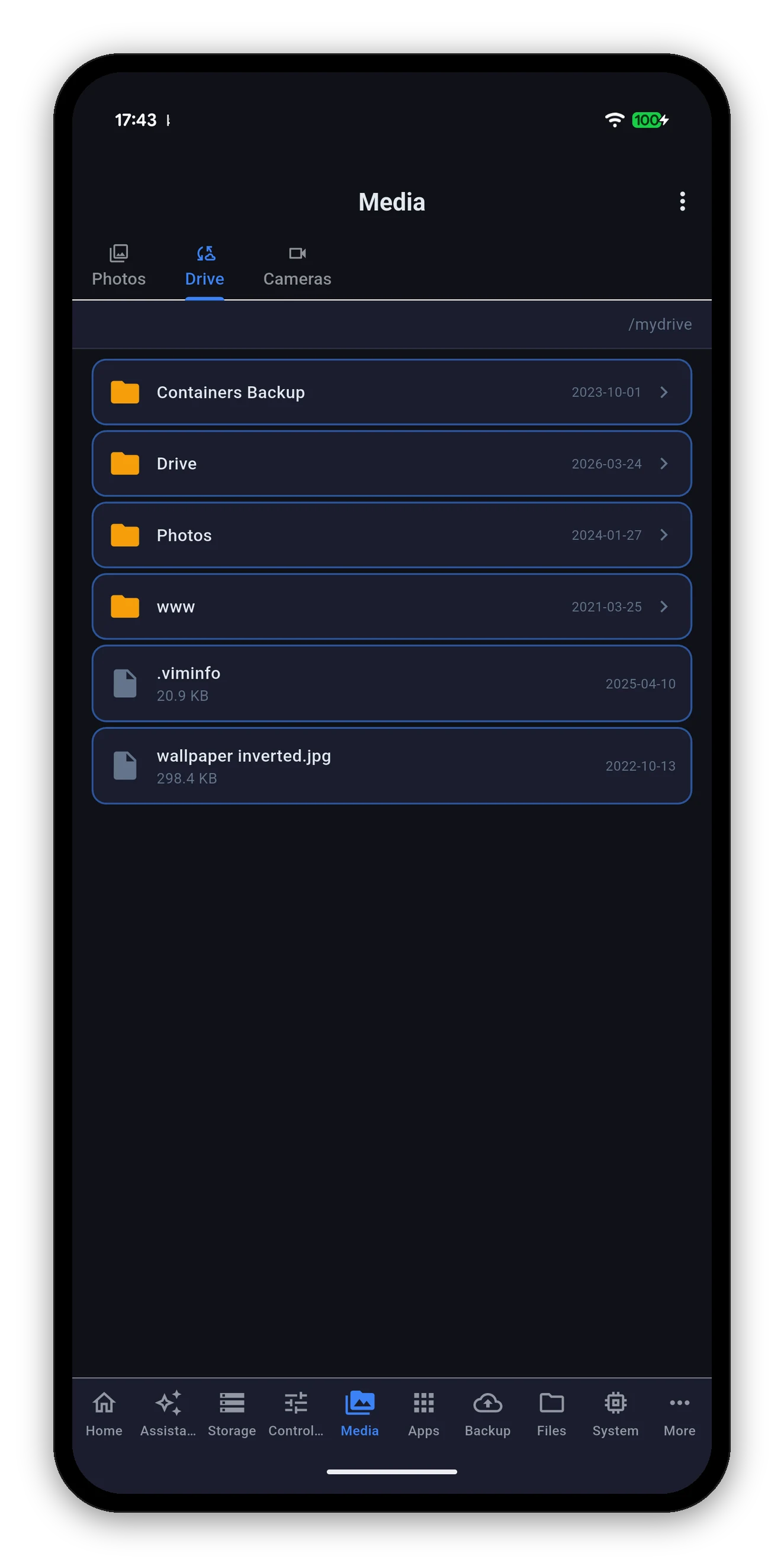
  • फ़ोल्डर अपनी बदलाव की तारीख दिखाते हैं; फ़ाइलें साइज़ और तारीख दिखाती हैं।
  • Drive उसके बारे में जो कुछ और रखता है, उसके लिए फ़ाइल का ब्योरा खोलें।
  • डाउनलोड और शेयर - और डाउनलोड LAN से बाहर QuickConnect पर चलते हैं, जो वह हिस्सा है जो आम तौर पर नहीं चलता।
  • Synology Office दस्तावेज़ यहीं रहते हैं, इसीलिए Office स्क्रीन एडिटर नहीं, स्थिति पेज है।
पर्सनल ड्राइव के फ़ोल्डर और फ़ाइलें ब्राउज़ करता Synology Drive
Cameras

Surveillance Station लाइव व्यू

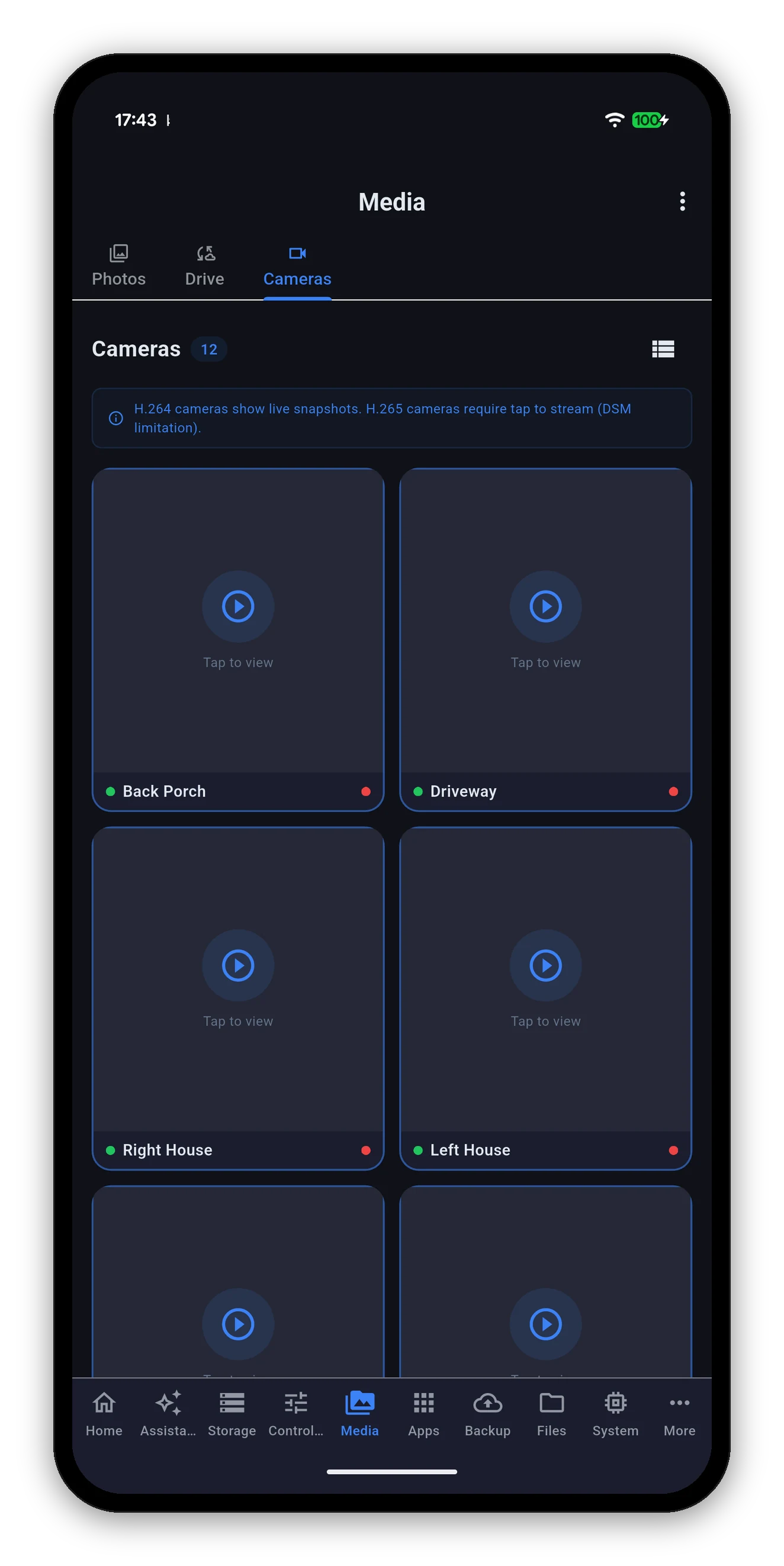
Surveillance Station का कैमरा ग्रिड

हर कैमरा जिसे Surveillance Station जानता है, ऊपर गिनती और दाईं ओर ग्रिड-या-सूची स्विच के साथ। आपका लेआउट चुनाव याद रखा जाता है।

  • हर कैमरे पर दो बिंदु। बायाँ बताता है कि कैमरा ऑनलाइन है या नहीं; दायाँ बताता है कि वह रिकॉर्ड कर रहा है या नहीं।
  • H.264 कैमरे अपनी टाइल पर लाइव स्नैपशॉट दिखाते हैं, इसलिए ग्रिड मौजूदा स्टिल का एक पूरा परदा बन जाता है।
  • H.265 कैमरे Tap to view दिखाते हैं। DSM, H.265 के लिए स्नैपशॉट इमेज नहीं बनाता, इसलिए स्ट्रीम खुलने तक दिखाने के लिए कोई स्थिर तस्वीर नहीं होती। कार्ड खाली डिब्बा दिखाकर आपको उलझन में डालने के बजाय यही बात बता देता है।
  • किसी भी कैमरे पर टैप करें और फ़ुल-स्क्रीन लाइव व्यू पाएँ, जिसमें म्यूट कंट्रोल और LIVE संकेतक होता है।
  • स्ट्रीम का समय NAS की घड़ी के अनुसार चलता है, डेलाइट सेविंग सहित, इसलिए तस्वीर पर छपा टाइमस्टैम्प रिकॉर्डिंग से मेल खाता है।
कनेक्शन

लाइव व्यू असल में कैसे जुड़ता है

इसके पीछे हर NAS के लिए एक टॉगल है, जो NAS जोड़ते समय तय होता है और बाद में बदला जा सकता है: Tunnel camera live view through DSM port।

टॉगलस्ट्रीम कैसे पहुँचती हैकिसके लिए सबसे अच्छा
बंद (डिफ़ॉल्ट)सीधे पोर्ट 554 पर RTSP से।आपका अपना नेटवर्क। कम लेटेंसी, कम हॉप। आप जहाँ से देख रहे हैं, वहाँ से पोर्ट 554 तक पहुँच होनी चाहिए।
चालूउसी DSM HTTPS पोर्ट से सुरक्षित WebSocket के रूप में टनल होकर, जिस पर आप पहले से कनेक्ट करते हैं।बाहर से देखने के लिए। कुछ अतिरिक्त खोलने की ज़रूरत नहीं, क्योंकि यह वही पोर्ट इस्तेमाल करता है जिससे आप DSM तक पहले ही पहुँचते हैं।
अगर लाइव व्यू घर पर चलता है और बाहर नहीं, तो सबसे पहले यही टॉगल बदलें। इसे चालू करना लगभग हमेशा समाधान होता है, और इसके लिए राउटर में कोई कॉन्फ़िगरेशन नहीं करना पड़ता।
यहाँ का कैमरा व्यू असली है। इस साइट पर कुछ भी मॉक-अप नहीं है, इसीलिए कई दूसरे स्क्रीनशॉट में धुंधलापन है।

फ़ुल-स्क्रीन लाइव व्यू में कैमरे का नाम, स्ट्रीम चलने के दौरान LIVE संकेतक और म्यूट कंट्रोल होता है। तस्वीर पर छपा टाइमस्टैम्प NAS की घड़ी के अनुसार चलता है, इसलिए वह रिकॉर्डिंग से मेल खाता है।
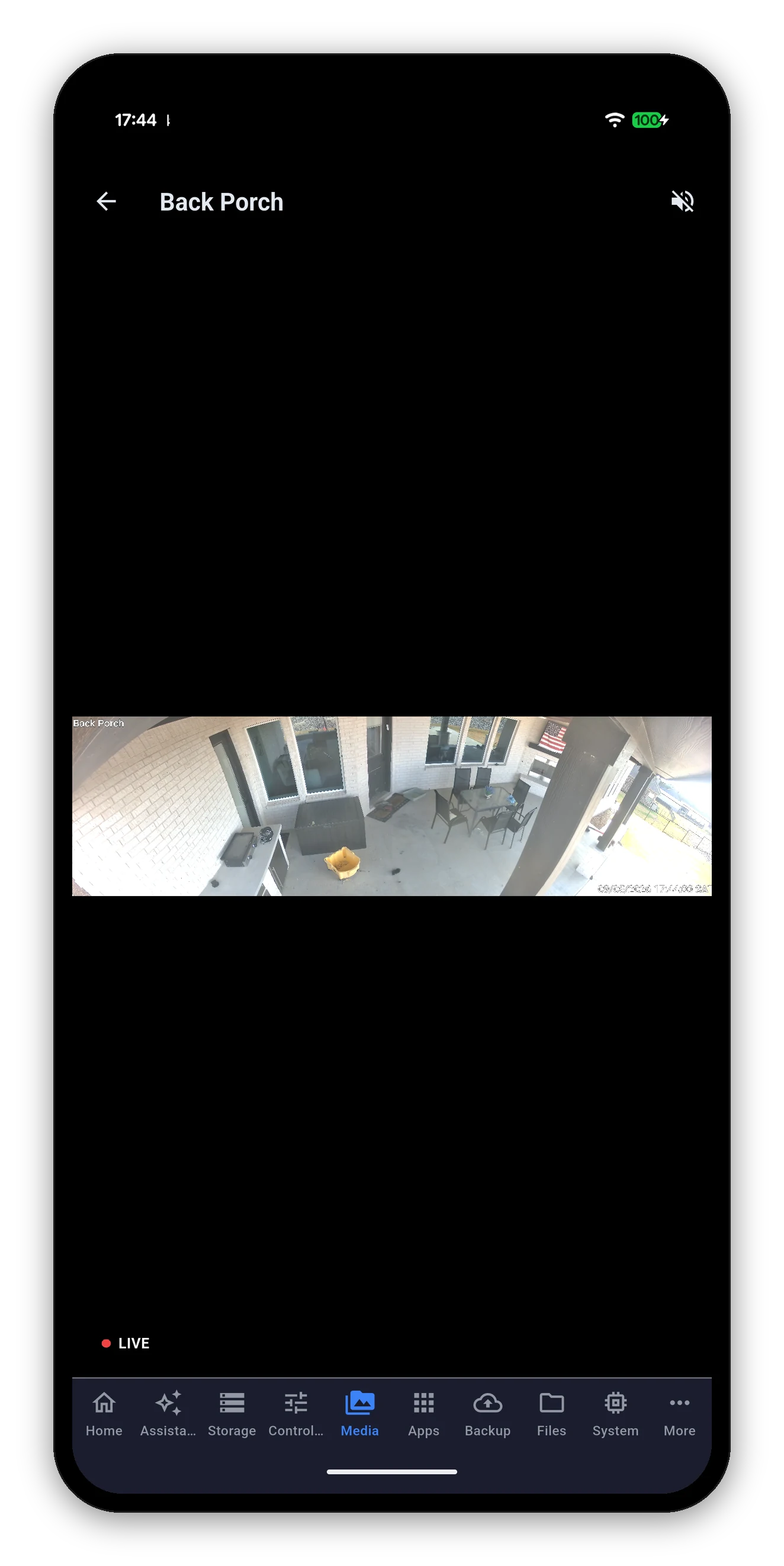

LIVE संकेतक और म्यूट कंट्रोल के साथ Surveillance Station का फ़ुल-स्क्रीन लाइव व्यू
आम सवाल

मीडिया FAQ

क्या मैं अपनी Synology Photos लाइब्रेरी को फ़ोल्डर के अनुसार ब्राउज़ कर सकता हूँ?
हाँ। आप लाइब्रेरी की असली फ़ोल्डर संरचना में वैसे ही घूम सकते हैं जैसे DS Photo में, पहले कोई एल्बम बनाए बिना, और आप अपने एल्बम और अपने साथ साझा किए गए एल्बम भी खोल सकते हैं।
क्या मैं फ़ुल स्क्रीन में फ़ोटो के बीच स्वाइप कर सकता हूँ?
हाँ। कोई भी फ़ोटो खोलें और ग्रिड पर लौटे बिना अगली या पिछली फ़ोटो पर जाने के लिए बाएँ या दाएँ स्वाइप करें।
मेरी कुछ iPhone फ़ोटो दूसरे ऐप में खाली टाइल क्यों दिखती हैं?
DSM 7.2.2 और उसके बाद के संस्करणों में NAS HEIC फ़ाइलों की प्रीव्यू इमेज बनाना बंद कर देता है। Syno Manager उन फ़ोटो को आपके डिवाइस पर ही डिकोड करता है, इसलिए iPhone की ताज़ा तस्वीरें टूटी टाइल की जगह असली तस्वीर के रूप में दिखती हैं।
क्या मैं घर पर न होने पर अपने कैमरे देख सकता हूँ?
हाँ। NAS जोड़ते समय Tunnel camera live view through DSM port चालू करें, तो लाइव व्यू उसी DSM HTTPS पोर्ट से चलता है जिसका आप पहले से इस्तेमाल करते हैं, इसलिए RTSP पोर्ट 554 को खोलने की ज़रूरत नहीं पड़ती।
कुछ कैमरे तस्वीर दिखाने की जगह “देखने के लिए टैप करें” क्यों कहते हैं?
क्योंकि वे H.265 हैं। DSM केवल H.264 कैमरों के लिए लाइव स्नैपशॉट इमेज बनाता है, इसलिए H.265 कैमरे की स्ट्रीम खोलने तक दिखाने के लिए कोई स्थिर तस्वीर नहीं होती।
क्या मैं रिकॉर्डिंग चला सकता हूँ?
ऐप लाइव व्यू दिखाता है। रिकॉर्ड की गई फ़ुटेज देखना और एक्सपोर्ट करना Surveillance Station में ही होता है, जहाँ टाइमलाइन और एक्सपोर्ट टूल मौजूद हैं।

आगे: Backup

Hyper Backup और Active Backup for Business।

Backups →   गाइड पर वापस जाएँ