लिंक या मैग्नेट पेस्ट करें, या .torrent चुनें, और डाउनलोड NAS करता है। प्रोग्रेस देखें, रोकें और फिर शुरू करें, और वे सेटिंग बदलें जिनसे वह असल में कॉन्फ़िगर है।
ऊपर एक स्पीड हेडर - सभी टास्क का कुल डाउनलोड और अपलोड - और फिर खुद टास्क।
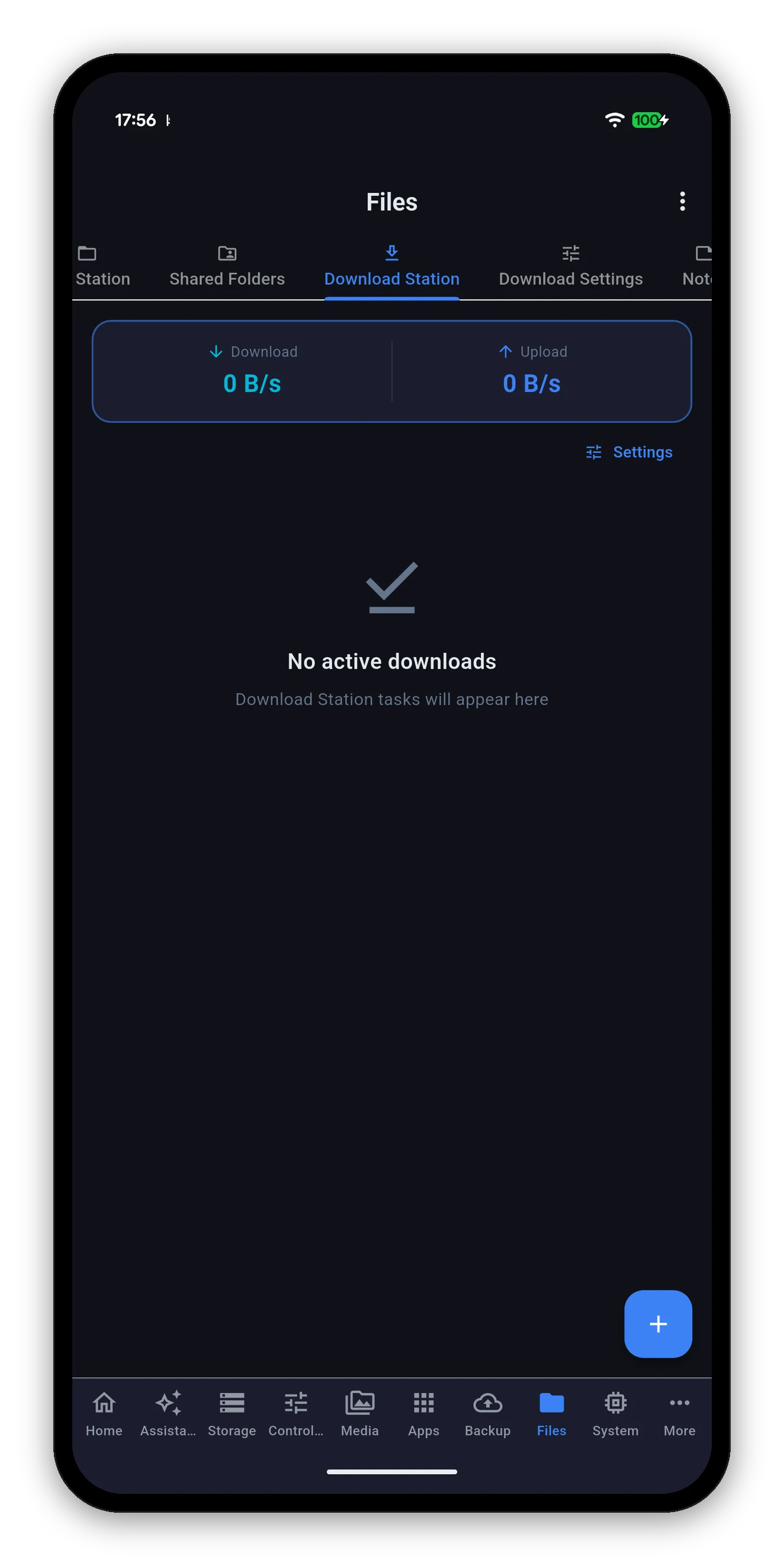
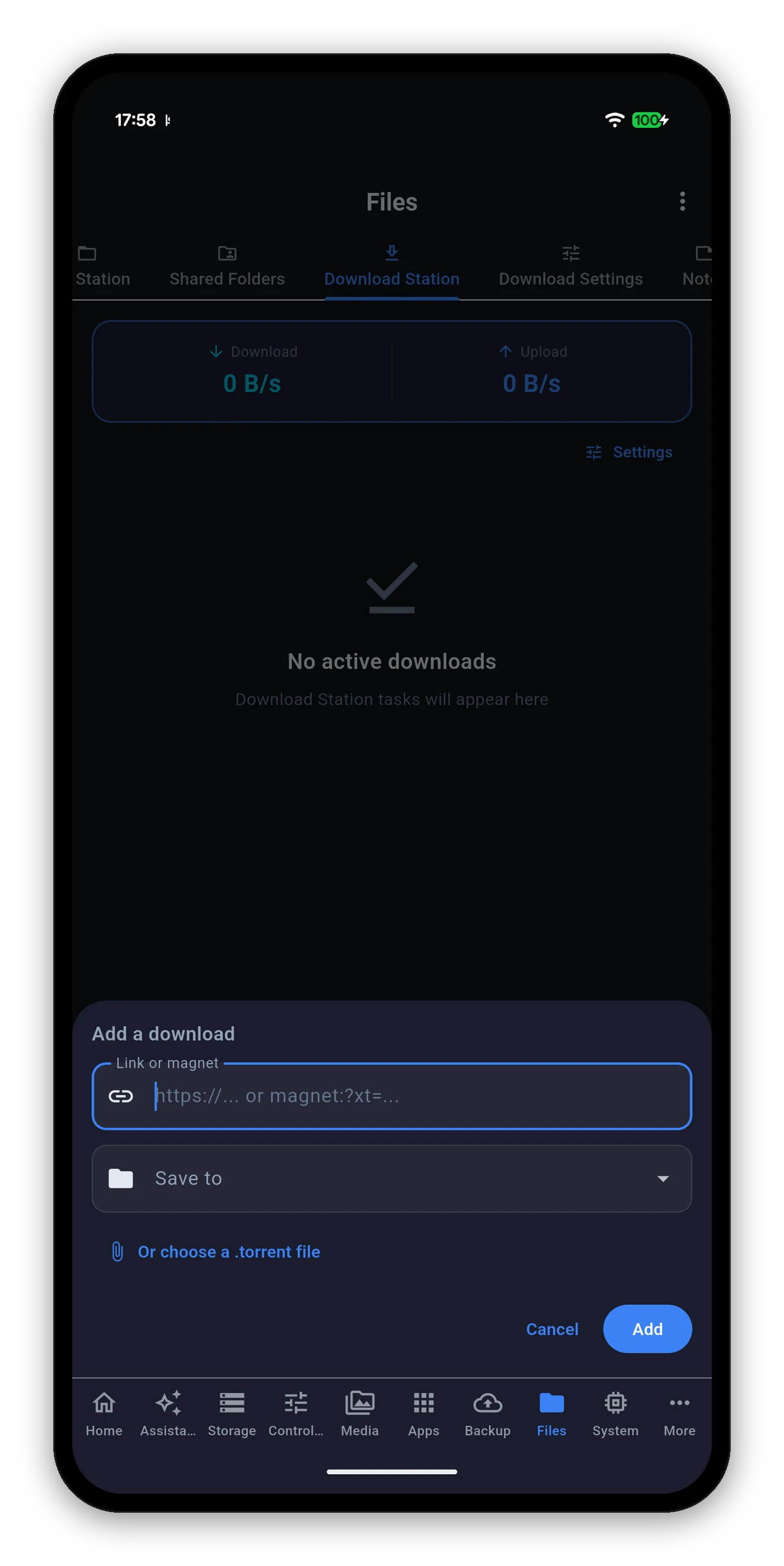
नीचे दाईं ओर + टैप करें।
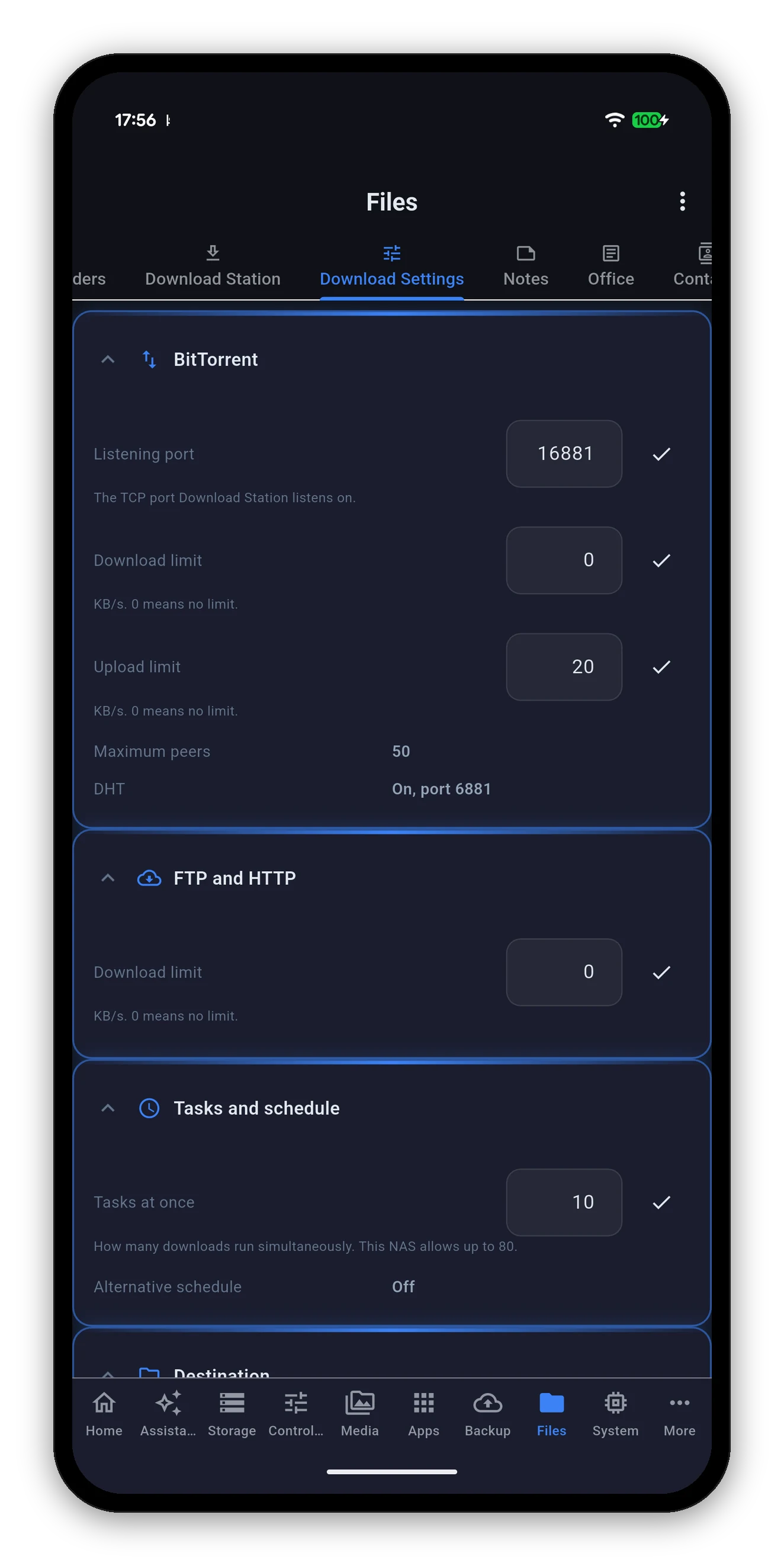
https:// URL या magnet:?xt= लिंक, दोनों उसी फ़ील्ड में जाते हैं।इसका अपना सब-व्यू, उसी तरह बँटा हुआ जैसे Download Station उन्हें बाँटता है। बदलने लायक वैल्यू पर बदलाव की पुष्टि के लिए टिक होता है; सिर्फ़-पढ़ने वाली वैल्यू तथ्य की तरह दिखती हैं।
| समूह | सेटिंग | यह क्या करता है |
|---|---|---|
| BitTorrent | लिसनिंग पोर्ट | वह TCP पोर्ट जिस पर Download Station सुनता है। बदला जा सकता है। |
| डाउनलोड सीमा | KB/s में। 0 का मतलब कोई सीमा नहीं। बदला जा सकता है। | |
| अपलोड सीमा | KB/s में। 0 का मतलब कोई सीमा नहीं। बदला जा सकता है। | |
| अधिकतम पीयर | एक टोरेंट कितने पीयर से जुड़ सकता है। | |
| DHT | डिस्ट्रिब्यूटेड हैश टेबल चालू है या नहीं, और किस पोर्ट पर। | |
| FTP और HTTP | डाउनलोड सीमा | सादे HTTP और FTP डाउनलोड के लिए अलग सीमा। 0 का मतलब कोई सीमा नहीं। बदला जा सकता है। |
| टास्क और शेड्यूल | एक साथ टास्क | एक साथ कितने डाउनलोड चलते हैं - और ऐप आपको बताता है कि आपका NAS अधिकतम कितने की इजाज़त देता है, ताकि आप सीमा का अंदाज़ा न लगाएँ। बदला जा सकता है। |
| वैकल्पिक शेड्यूल | क्या कुछ घंटों में कोई अलग स्पीड शेड्यूल लागू है। | |
| गंतव्य | डिफ़ॉल्ट फ़ोल्डर | जब कोई टास्क फ़ोल्डर न बताए, तब डाउनलोड कहाँ जाते हैं। कोई न हो तो खाली छोड़ने के बजाय Not set दिखता है। |
| कहाँ चलता है | Download Station पैकेज खुद किस वॉल्यूम पर इंस्टॉल है। | |
| eMule | क्या eMule सर्विस चालू है। |
सिर्फ़ वही सेटिंग दिखती हैं जो आपके NAS ने सच में बताईं। जो सेक्शन ऐप पढ़ न सका उसे शून्य दिखाने के बजाय अपठित बताया जाता है।
यह नुक्ताचीनी नहीं है। यहाँ 0 का मतलब कोई सीमा नहीं है - इसलिए असफल रीड को 0 दिखाने से आपको लगता कि आपके डाउनलोड पर कोई रोक नहीं है, जबकि सच यह है कि कोई नहीं जानता। जो वैल्यू दो मतलब रख सकती है उसे अज्ञात कहना ही ठीक है, और यह स्क्रीन यही करती है।
Package Center, Docker, Compose प्रोजेक्ट और वर्चुअल मशीन।
 Syno Manager