होम › यूज़र गाइड › अपने हिसाब से ढालना
अपने हिसाब से ढालना

चार परतें, सब याद रखी जाती हैं

कार्ड, टैब, सब-व्यू और समेटने की स्थिति। इनमें से हर एक का क्रम बदला या उसे बंद किया जा सकता है, हर एक लॉन्च के बीच याद रखा जाता है, और हर एक रीसेट हो सकता है।
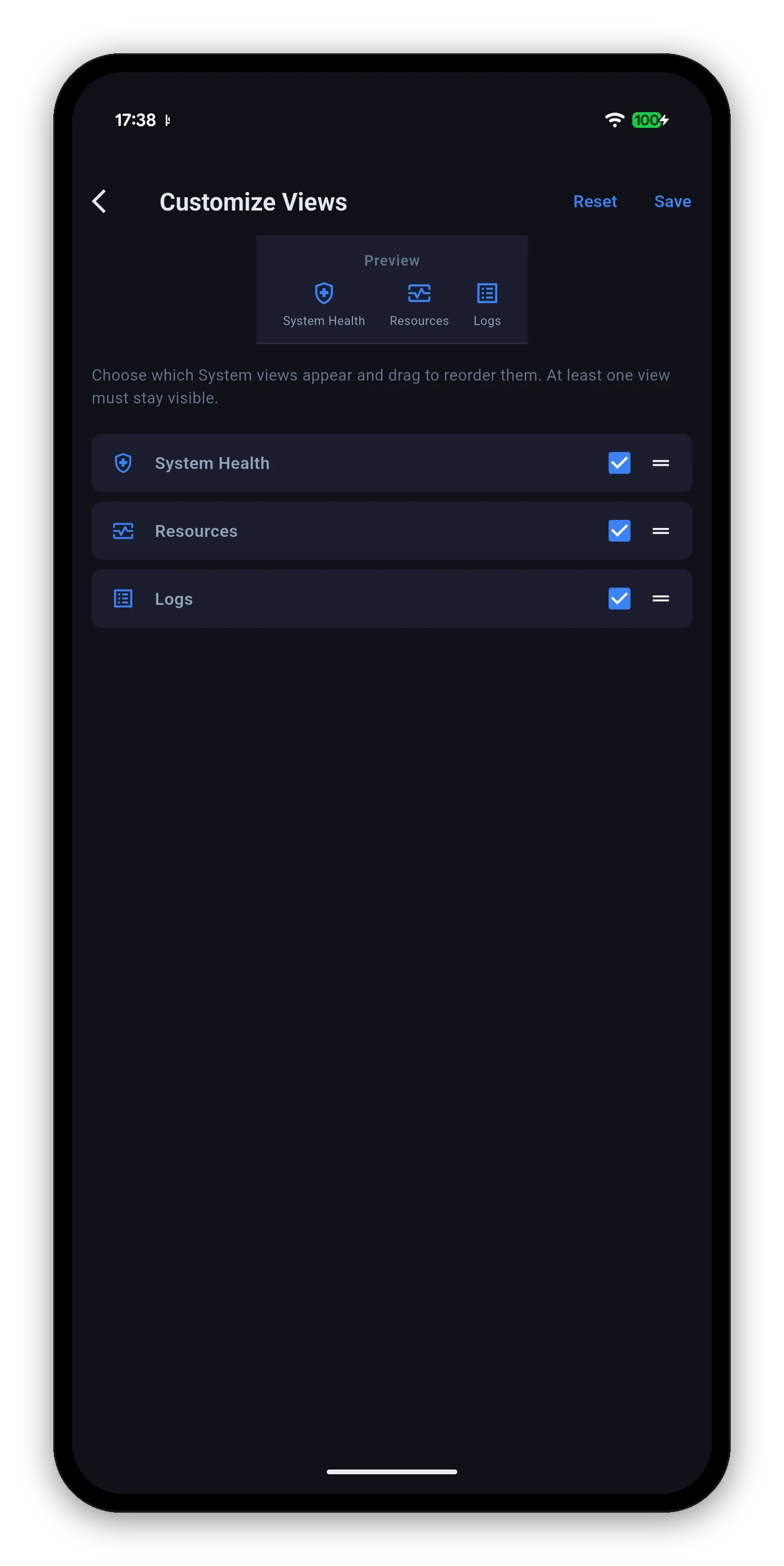
लाइव प्रीव्यू और ड्रैग हैंडल के साथ Customize Views
नक्शा

हर एक कहाँ रहता है

परतकहाँकैसे सहेजा जाता है
डैशबोर्ड कार्डहोम स्क्रीन पर पेंसिल, या Settings › Dashboard Categoriesहर NAS के लिए अलग
बॉटम नेविगेशन बारSettings › Customize Navigationपूरे ऐप में
टैब के अंदर के सब-व्यूटैब का ⋮ मेन्यू › Customize viewsहर NAS के लिए अलग
समेटा हुआ या फैला हुआकिसी भी कार्ड पर शेवरॉन, और डिफ़ॉल्ट Settings › Default Card View मेंहर NAS के लिए अलग
सहायता कार्डकार्ड पर हटाएँ; Settings › Help में वापस लाएँपूरे ऐप में
टैब के अंदर

Customize views

एक से ज़्यादा सेक्शन वाले हर टैब में ऊपर दाईं ओर ⋮ मेन्यू होता है, और उसमें Customize views।

इसी से तय करते हैं कि टैब कहाँ खुले। अगर आप चाहते हैं कि System टैब हमेशा Logs पर खुले, तो Logs को सबसे ऊपर खींच लें। टैब अब वहीं खुलेगा।
डिज़ाइन का एक नियम

जो भी आप छिपाएँ, वह बंद गली नहीं बनता

चीज़ें छिपाने से एक जाल बनता है: ऐसा डैशबोर्ड कार्ड जिसकी स्क्रीन आपने छिपा दी है। उसे टैप करें तो वह कहाँ जाए?

पहले वह उस टैब के पहले सेक्शन पर चला जाता था, जो भी वह हो - तो Disk Health छिपाकर Disk Health कार्ड टैप करने पर आप बिना किसी स्पष्टीकरण के Volumes & Pools पर पहुँच जाते थे। ऐसा ऐप टूटा हुआ लगता है।

अब कार्ड बताता है। अगर व्यू छिपा है तो वह यही कहता है और एक Customize बटन देता है जो सीधे उस सेटिंग तक ले जाता है जो उसे वापस लाएगी। अगर आपका NAS वह सर्विस चलाता ही नहीं, तो वह यह कहता है - यह अलग समस्या है जिसका जवाब अलग है, और ऐप दोनों को गड्डमड्ड नहीं करता।

फिर से शुरू करना

सब कुछ वापस रखना

नए कार्ड चालू होकर आते हैं। जब कोई वर्शन ऐसा कार्ड जोड़ता है जिसे आपका NAS सपोर्ट करता है, तो वह दिखता है, सेटिंग स्क्रीन में खोजे जाने का इंतज़ार नहीं करता। Customize वह जगह है जहाँ आप चीज़ें बंद करते हैं - यह जानने की जगह नहीं कि क्या-क्या मौजूद है।
आम सवाल

अपने हिसाब से ढालने के सवाल-जवाब

मैं क्या फिर से सजा सकता हूँ?
कौन से डैशबोर्ड कार्ड दिखें और किस क्रम में, बॉटम बार में कौन से टैब हों और किस क्रम में, हर टैब के अंदर कौन से सब-व्यू दिखें और किस क्रम में, और हर कार्ड फैला हुआ हो या समेटा हुआ। चारों याद रखे जाते हैं।
टैब के अंदर का कोई सेक्शन कैसे छिपाऊँ?
टैब खोलें, ऊपर दाईं ओर तीन-बिंदु वाला मेन्यू टैप करें और Customize views चुनें। जो नहीं चाहिए उसका निशान हटाएँ और बाकी को खींचकर क्रम में लगाएँ। कम से कम एक व्यू दिखना ज़रूरी है।
मैंने कुछ छिपाया और अब एक कार्ड कुछ नहीं करता।
वह बताता है कि व्यू छिपा है और एक Customize बटन देता है जो उस सेटिंग तक ले जाता है। वह चुपचाप कोई दूसरी स्क्रीन नहीं खोलेगा।
मेरा लेआउट NAS पर सहेजा जाता है या फ़ोन पर?
फ़ोन पर, हर NAS के लिए अलग। इसे नए फ़ोन पर ले जाने के लिए Backup and Restore इस्तेमाल करें।

अगला: घर से बाहर

QuickConnect, डोमेन, VPN, और कौन सी सुविधा किस रास्ते से चलती है।

रिमोट एक्सेस →   गाइड पर वापस