בית › מדריך למשתמש › אפליקציות
אפליקציות

הכול שה-NAS שלכם מריץ

ארבע תצוגות משנה: Package Center לחבילות DSM, Docker לקונטיינרים, Projects לסטאקים של Compose, ו-Virtual Machines כש-VMM מותקן.
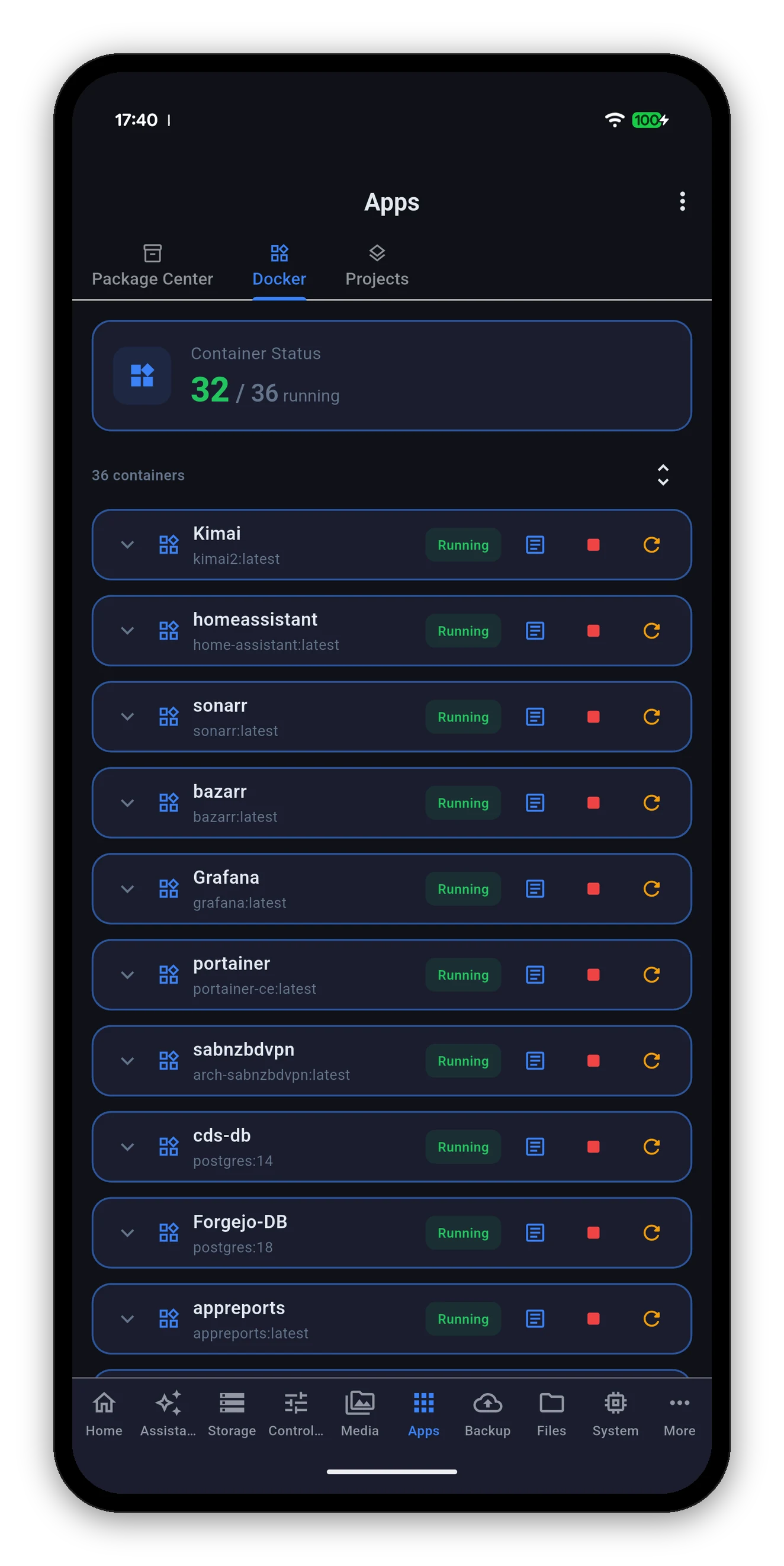
קונטיינרים של Docker עם סטטוס ופקדים
Package Center

כל הקטלוג, עם חיפוש

אותם ארבעה מסננים כמו ב-DSM, ותיבת חיפוש על כולם.

מסנןמה הוא מציג
מותקנותמה שנמצא עכשיו ב-NAS שלכם, עם הגרסה, הגודל ומחוון פעילות.
כל החבילותהקטלוג המלא של Synology לדגם שלכם.
בטאחבילות טרום-הפצה.
קהילהחבילות ממקורות צד שלישי שהוספתם ב-DSM.

כל רשומה כוללת את הגרסה וגודל ההורדה, את התיאור, ואת כל תלות שהיא צריכה - Needs Python2, Needs SynoFinder - כך שהתקנה שנייה לא תפתיע אתכם.
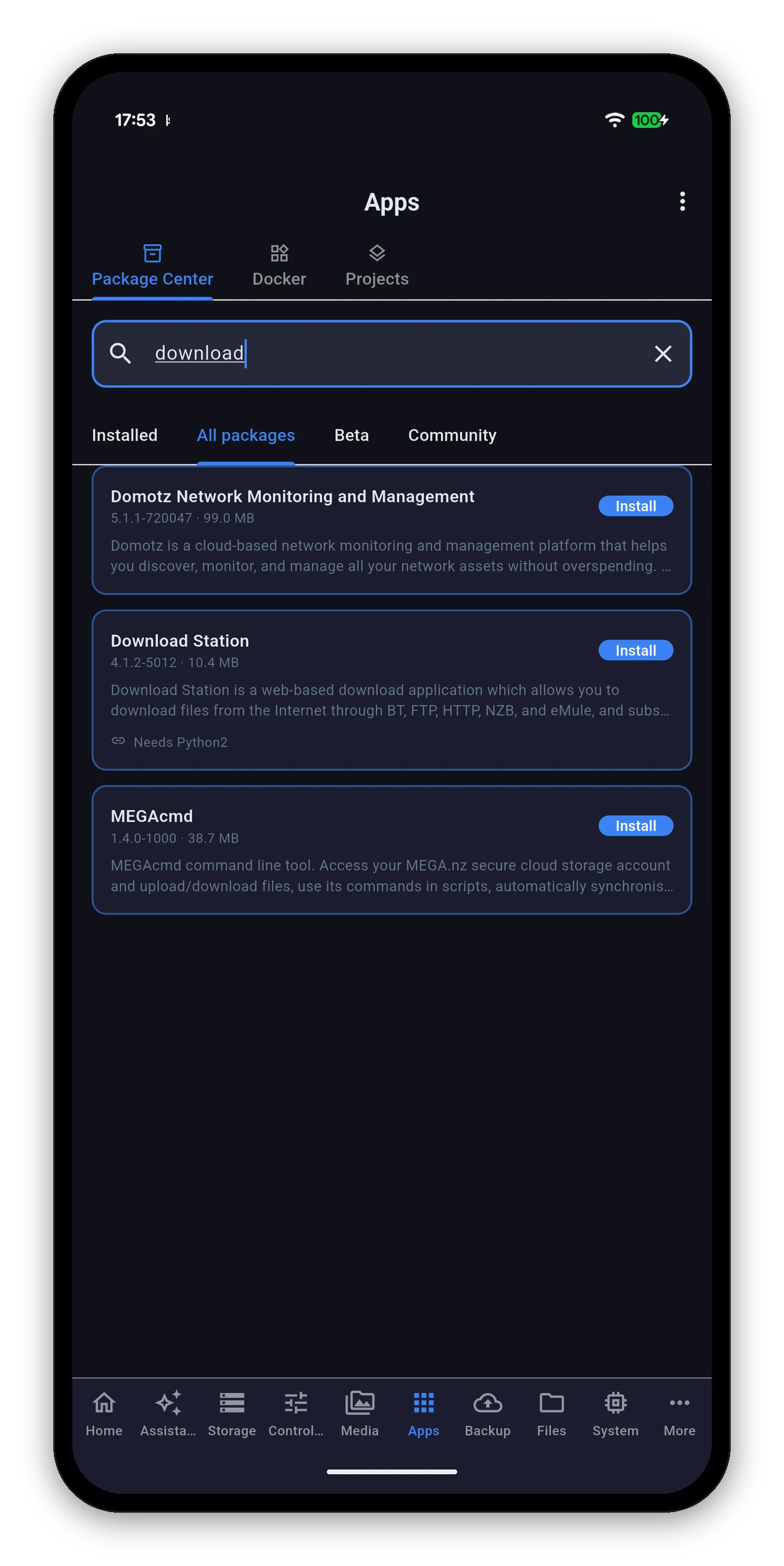
חיפוש בקטלוג החבילות המלא, עם כפתורי התקנה

חיפוש ב-כל החבילות אחרי חבילה שעדיין לא מותקנת.
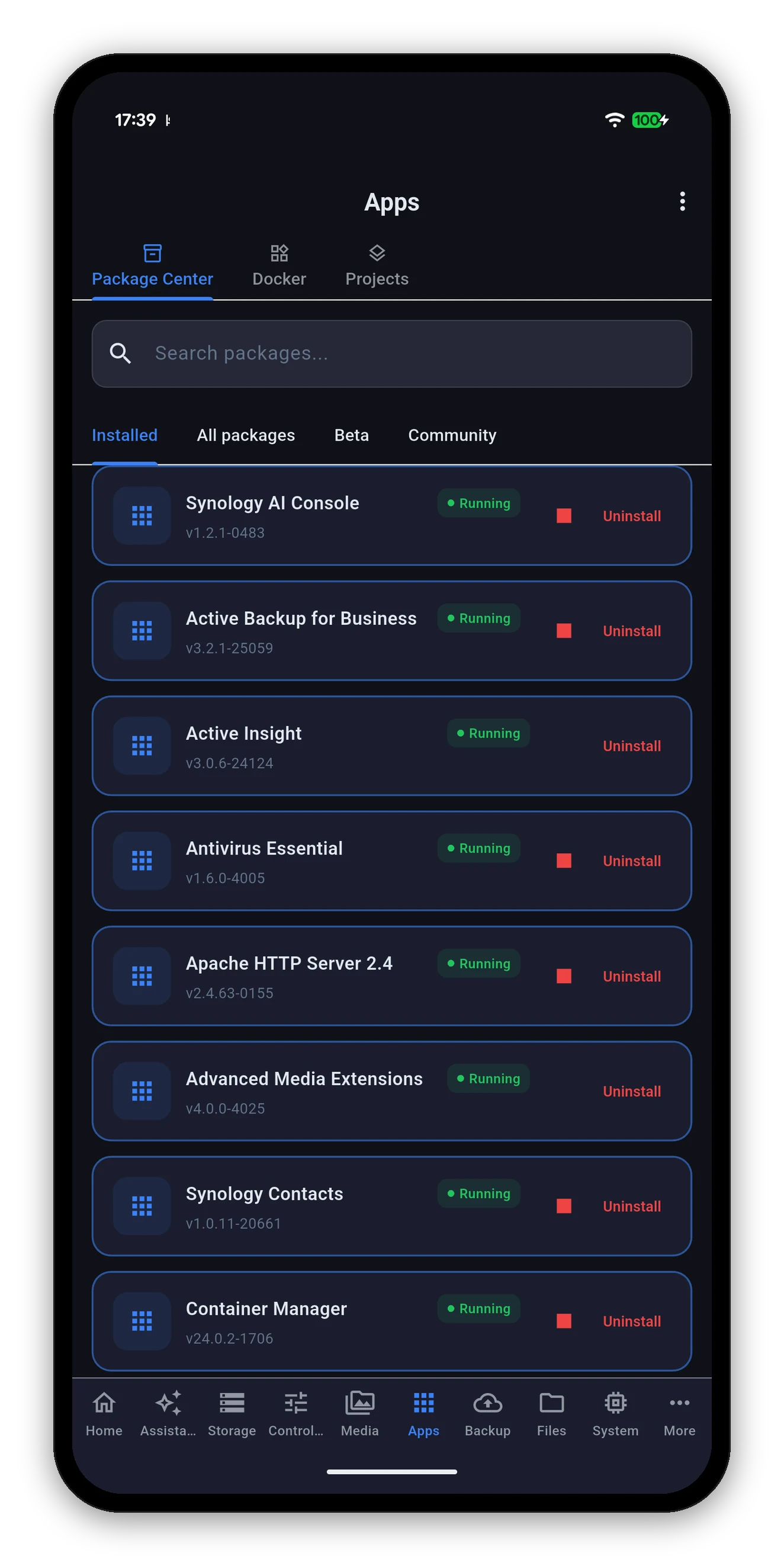
Package Center מציג חבילות מותקנות עם מצב הפעלה
התקנה, עדכון, הסרה

מה קורה כשנוגעים בהתקנה

  1. חפשו או סננו עד לחבילה שאתם רוצים.
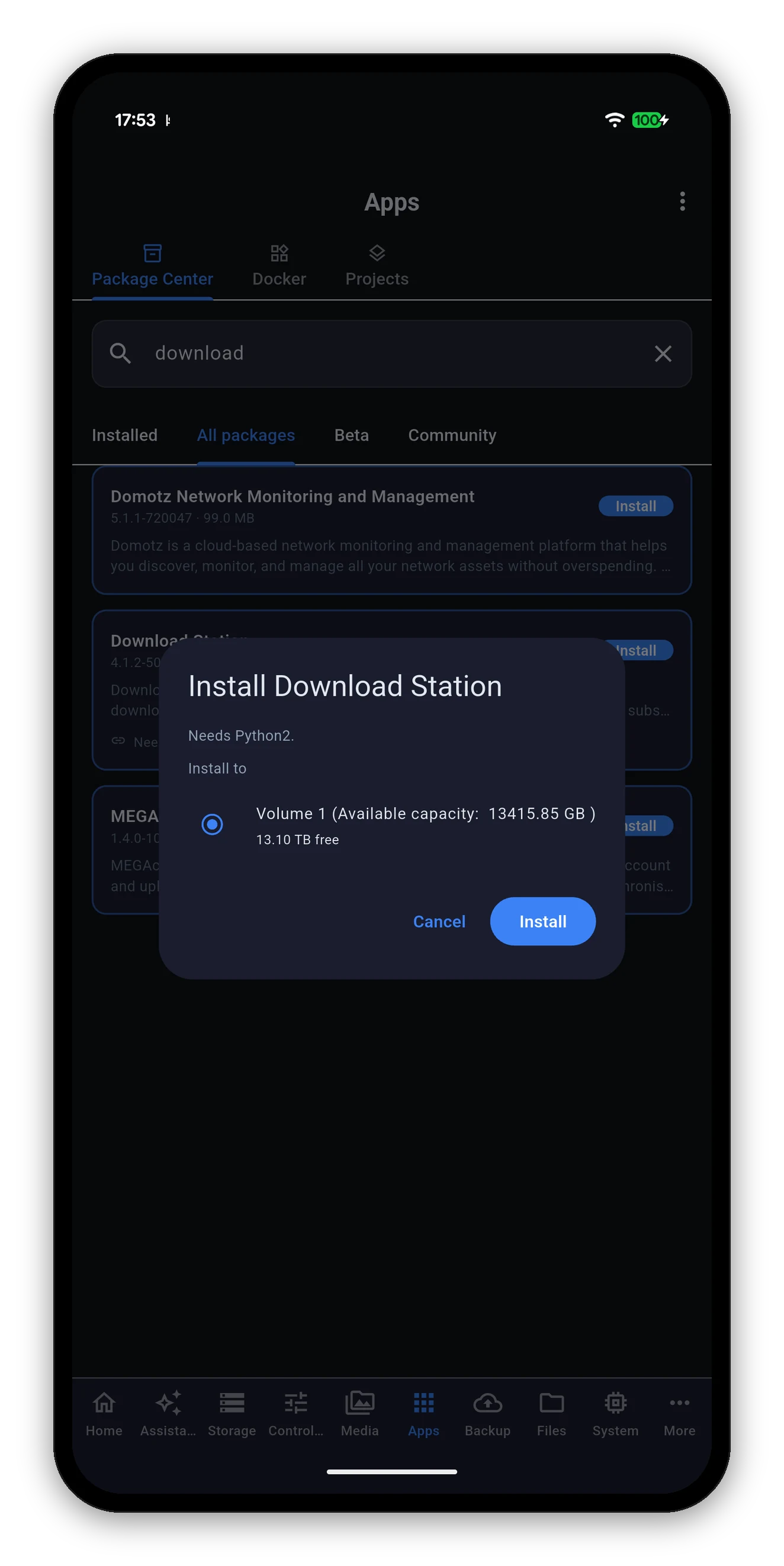
  2. התקנה. תיבת דו-שיח מציינת את שם החבילה, מציגה כל תלות, ושואלת על איזה נפח להתקין - עם השטח הפנוי של כל נפח, כדי שלא תבחרו בעיניים עצומות.
  3. אישור. ה-NAS מתקין אותה, כולל התלויות.
  4. הרשימה נקראת מחדש. הכפתור הופך ל-הסרה כי רשימת החבילות אומרת עכשיו שהיא מותקנת - לא כי הבקשה חזרה OK.
השלב האחרון הוא העיקר. בקשה שהצליחה והתקנה שהסתיימה הם שני אירועים שונים. האפליקציה מחכה לשני.
תיבת ההתקנה עם שם החבילה, התלות שלה ונפח היעד
התקנת חבילה מוסיפה מסכים לאפליקציה. רשימת הלשוניות נבנית ממה שה-NAS מדווח בעת ההתחברות, ולכן אחרי התקנה של משהו כמו Download Station, משכו לרענון או פתחו את האפליקציה מחדש ותצוגת המשנה שלו תופיע.
Docker

כל קונטיינר, עם הפקדים החשובים

כותרת סטטוס - פועלים מתוך סך הכול - ואז כל קונטיינר שיש ל-NAS, ברשימה אחת.

יומנים

קוראים פעם אחת, עוקבים בכוונה

יומני קונטיינר וסטאק מתנהגים כמו יומן המערכת, ומאותה סיבה.

Projects

סטאקים של Compose, כסטאקים

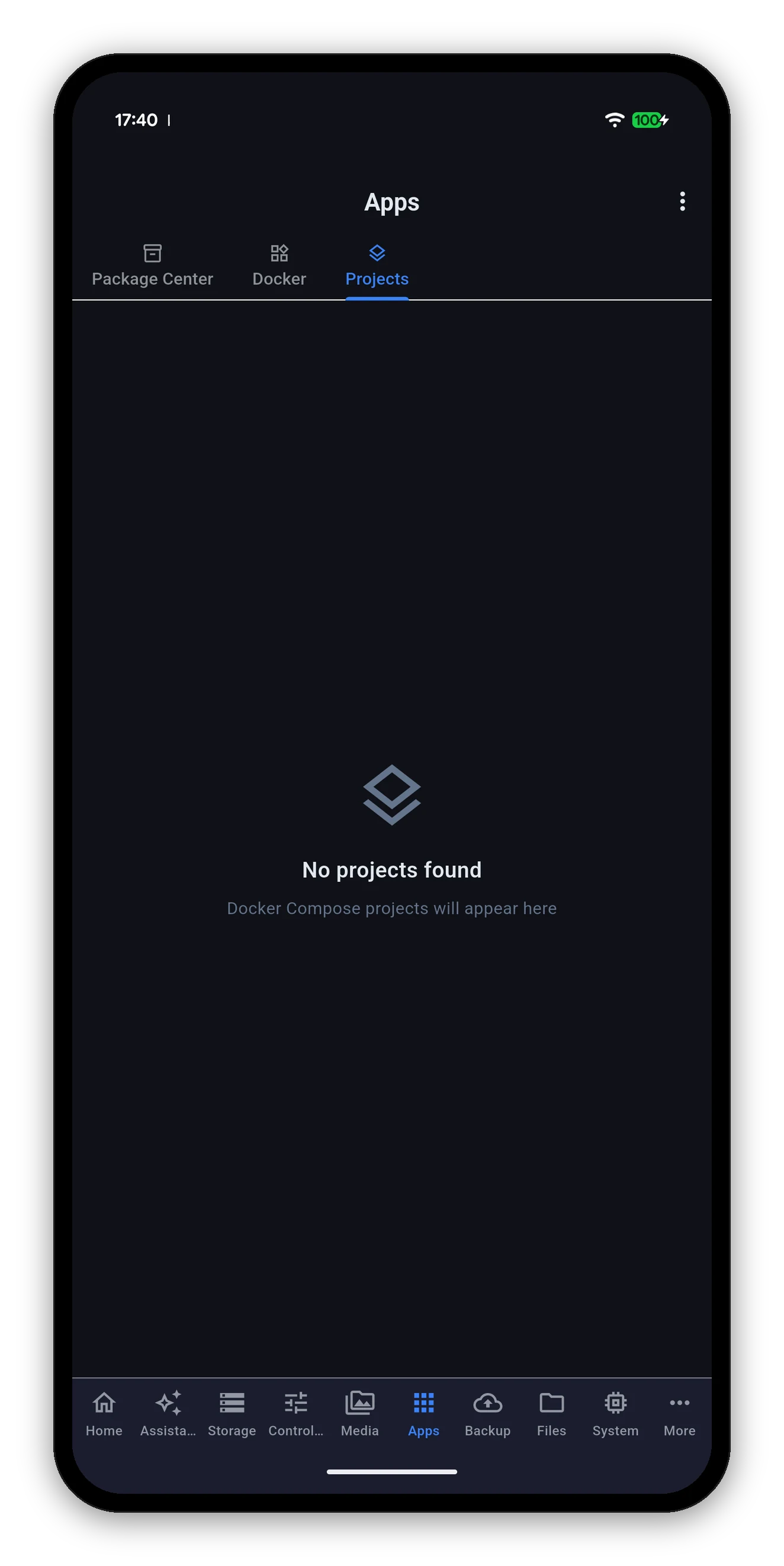
פרויקטי Docker Compose, כשאין אף אחד מוגדר

פרויקט Compose הוא כמה קונטיינרים ששייכים יחד. תצוגת Projects מתייחסת אליהם כך: מפעילים או עוצרים את כל הסטאק במקום לחפש כל קונטיינר ברשימת Docker ולקוות שלא פספסתם אף אחד.

  • כל פרויקט מציג את שמו וכמה מהקונטיינרים שלו פועלים.
  • הפעילו או עצרו את הפרויקט כיחידה אחת.
  • יומני הסטאק נפתחים כמו יומני קונטיינר.
  • כשאין פרויקטים, זה כתוב - “פרויקטי Docker Compose יופיעו כאן” - ולא מסך ריק.
מכונות וירטואליות

Virtual Machine Manager

מופיע כש-VMM מותקן. כל מכונה וירטואלית ב-NAS, מה היא עושה, ושלוש פעולות ההפעלה.

פעולהמה הוא עושה
הפעלהמדליקה את המכונה.
כיבוימבקשת ממערכת ההפעלה של האורח להיכבות בצורה נקייה.
כיבוי בכוחמנתקת את החשמל. החזיקו לאישור, כי זה שווה ערך למשיכת התקע ממחשב שפועל - נגיעה פשוטה זולה מדי בשביל זה.
מכונה במצב ביניים מתוארת ככזו. אם ה-NAS מדווח על מצב שהוא לא קורא לו פועל או כבוי - עולה, מושעית, קרסה - האפליקציה מציגה בדיוק את המילה הזו ומציעה את פקד ההתאוששות, ולא כפתור הפעלה שאי אפשר לבצע או וי ירוק שאינו נכון.
שאלות נפוצות

FAQ - אפליקציות

אפשר להתקין חבילת DSM מהטלפון?
כן. ל-Package Center באפליקציה יש אותו קטלוג כמו ל-DSM - מותקנות, כל החבילות, בטא וקהילה - עם תיבת חיפוש. בוחרים חבילה, בוחרים נפח ומתקינים. עדכון והסרה עובדים באותו אופן, וכל פעולה מאושרת בקריאה חוזרת של רשימת החבילות.
אפשר להפעיל מחדש קונטיינר Docker מהאפליקציה?
כן. לכל קונטיינר יש הפעלה, עצירה והפעלה מחדש, וכפתור שפותח את היומנים שלו. קונטיינר שהסתיים מציג כפתור הפעלה ולא עצירה שאי אפשר לבצע.
אפשר לשלוט בסטאקים של Docker Compose?
כן. תצוגת Projects מציגה את פרויקטי ה-Compose שלכם ומפעילה או עוצרת את כל הסטאק. יומני הסטאק נפתחים כמו יומני קונטיינר.
אפשר להפעיל ולעצור מכונות וירטואליות?
כן, אם Virtual Machine Manager מותקן. אפשר להפעיל, לכבות או לכבות בכוח כל מכונה. כיבוי בכוח דורש החזקה לאישור כי זה שווה ערך למשיכת התקע.
אפשר ליצור קונטיינר חדש מהאפליקציה?
לא. יצירת קונטיינר פירושה בחירת image, מיפוי פורטים, חיבור נפחים ומשתני סביבה - טופס שמקומו על מסך שבו רואים את הכול בבת אחת. האפליקציה מריצה ומנטרת את מה שיצרתם ב-DSM או ב-Portainer.

הבא: מדיה

Photos, Drive וצפייה חיה ב-Surveillance Station.

Photos, Drive & מצלמות →   חזרה למדריך