Accueil › Guide d'utilisation › Plusieurs NAS
Plusieurs NAS

Une seule application pour tous vos DiskStation

Ajoutez-en autant que vous voulez. Chacun conserve ses propres identifiants, la disposition de son tableau de bord et ses réglages : la cible de sauvegarde du garage n'a donc pas à ressembler au serveur multimédia du salon.
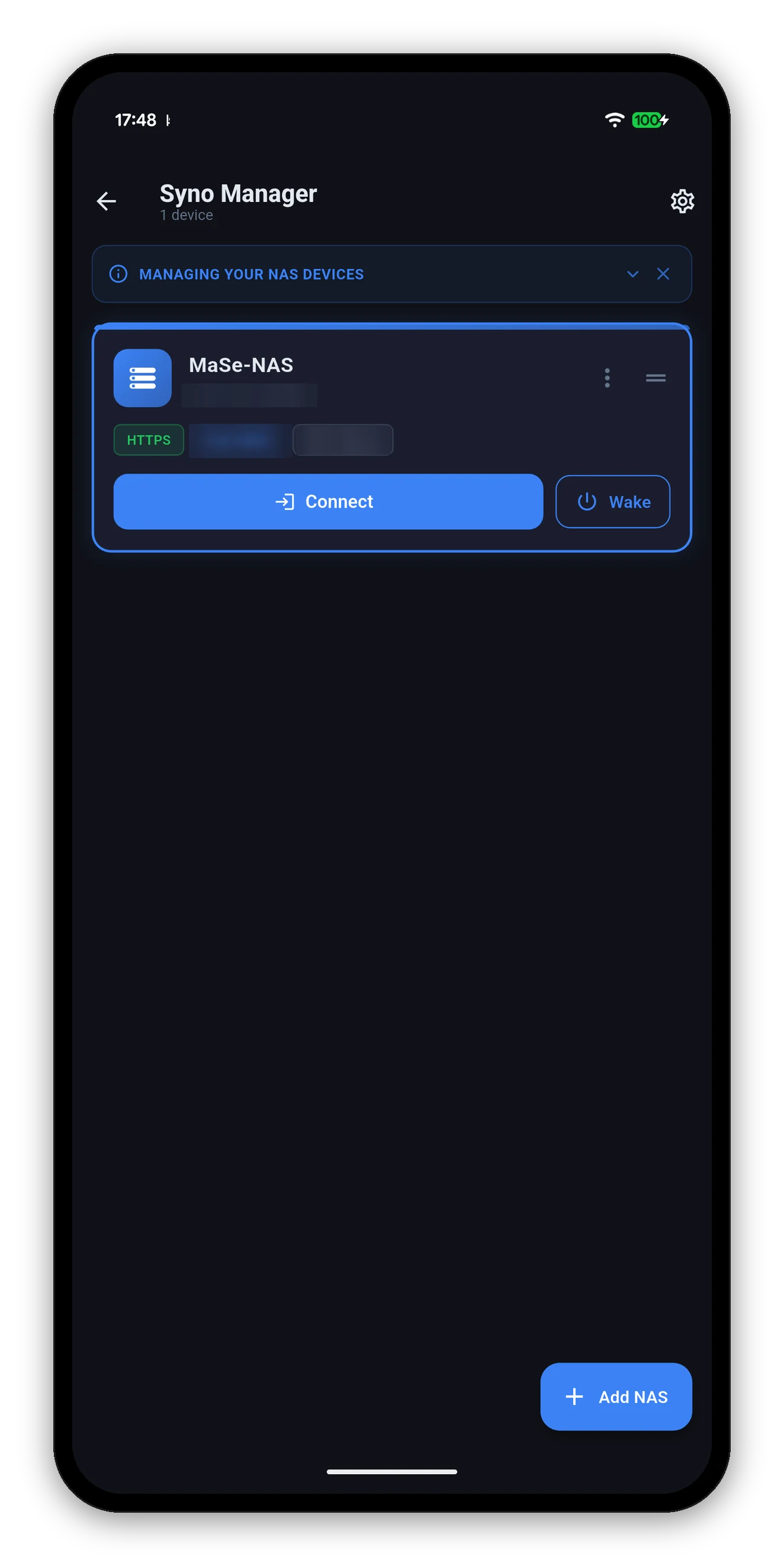
La liste des NAS avec Connecter et Réveiller
La liste des appareils

Ce que montre chaque entrée

Accessible depuis Réglages › Gérer les NAS, ou comme écran d'ouverture de l'application lorsque vous en avez plusieurs et que vous l'avez réglée pour demander.

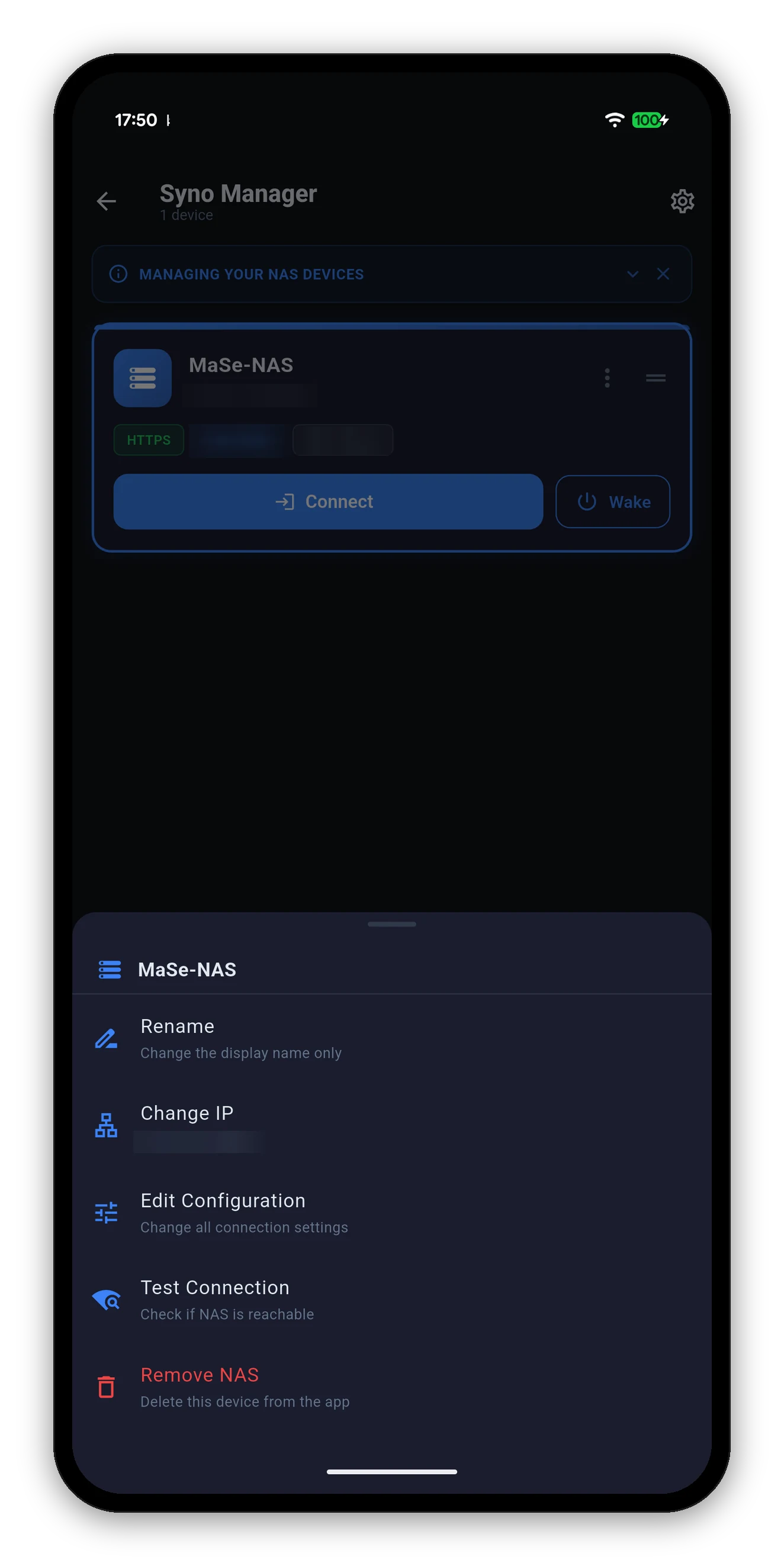
Le menu de débordement

Cinq actions possibles sur une entrée

ActionCe qu'il fait
RenommerModifie uniquement le nom affiché, c'est-à-dire le libellé dans l'application. Le nom de serveur du NAS reste intact ; il se règle dans le Panneau de configuration de DSM.
Changer l'IPUn raccourci vers le champ qui change le plus souvent, l'adresse et le port, sans parcourir tout le formulaire.
Modifier la configurationLe formulaire complet : HTTPS, vérification du certificat, identifiants, authentification à deux facteurs et tunnel de la vue en direct des caméras.
Tester la connexionVérifie l'accessibilité sans rien modifier, et distingue « impossible de le joindre » de « joint, mais identifiants refusés ».
Supprimer le NASSupprime l'entrée et ses identifiants enregistrés de l'application. Rien n'est modifié sur le NAS.
Le menu propre à chaque NAS avec Renommer, Changer l'IP, Modifier la configuration, Tester la connexion et Supprimer
Ce qui est propre à chaque NAS

Ce que chaque appareil mémorise de son côté

Par NAS

  • Les identifiants et le jeton d'appareil 2FA.
  • Les cartes du tableau de bord activées, et leur ordre.
  • Les cartes réduites.
  • Les sous-vues masquées dans chaque onglet, et leur ordre.
  • Le réglage du tunnel de la vue en direct des caméras.

Dans toute l'application

  • Le thème, la surface, la couleur d'accent et la taille du texte.
  • La barre de navigation du bas.
  • L'intervalle d'interrogation et l'unité de température.
  • Le comportement au lancement.
  • Les cartes d'aide que vous avez fermées.
Ajouter deux fois le même NAS est une configuration tout à fait légitime. Une entrée par IP locale pour la maison, une autre par QuickConnect pour l'extérieur. Ce sont deux entrées distinctes, avec des dispositions distinctes, et on passe de l'une à l'autre d'une simple pression.
Questions fréquentes

FAQ multi-NAS

Combien de NAS puis-je ajouter ?
Autant que vous le souhaitez. Chacun conserve ses propres identifiants, la disposition de son tableau de bord, l'ordre de ses cartes et leur état réduit ou déployé.
Renommer un NAS modifie-t-il quelque chose sur le NAS lui-même ?
Non. Renommer ne change que le nom affiché dans l'application. Pour modifier le nom de serveur du NAS lui-même, utilisez le Panneau de configuration de DSM.
Quelle est la différence entre Changer l'IP et Modifier la configuration ?
Changer l'IP est un raccourci pour l'adresse et le port. Modifier la configuration ouvre le formulaire complet, avec HTTPS, vérification du certificat, identifiants, 2FA et le réglage du tunnel caméra.
Que se passe-t-il quand je supprime un NAS ?
L'entrée et ses identifiants enregistrés sont supprimés de l'application. Rien n'est modifié sur le NAS.
Sur lequel l'application s'ouvre-t-elle ?
Sur ce que vous avez défini dans Comportement au lancement : le sélecteur d'appareil, le dernier utilisé, ou toujours un NAS précis.

Suivant : Wake-on-LAN

Réveillez le NAS, ou n'importe quel autre appareil de votre réseau par son intermédiaire.

Wake-on-LAN →   Retour au guide