Accueil › Guide d'utilisation › Personnalisation
Personnalisation

Quatre niveaux, tous mémorisés

Cartes, onglets, sous-vues et état réduit ou développé. Chacun peut être réorganisé ou désactivé, chacun est mémorisé d'un lancement à l'autre, et chacun peut être réinitialisé.
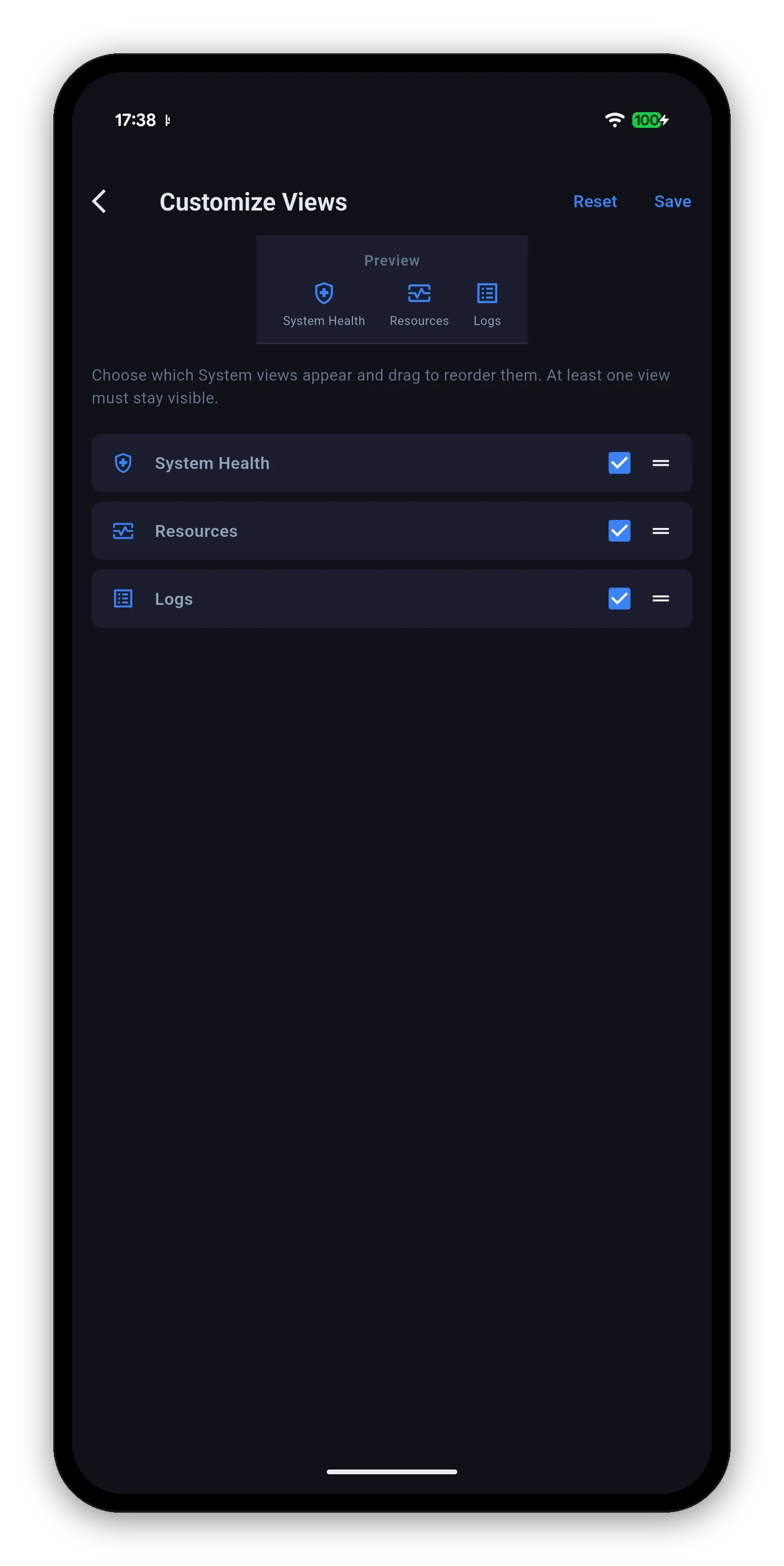
Personnaliser les vues avec aperçu en direct et poignées de déplacement
La carte

Où se trouve chacun

NiveauOùStockage
Cartes du tableau de bordLe crayon sur l'écran d'accueil, ou Réglages › Catégories du tableau de bordPar NAS
Barre de navigation du basRéglages › Personnaliser la navigationDans toute l'application
Sous-vues d'un ongletLe menu ⋮ › Personnaliser les vues de l'ongletPar NAS
Réduit ou développéLe chevron de chaque carte, avec la valeur par défaut dans Réglages › Affichage par défaut des cartesPar NAS
Cartes d'aideFermez-les sur la carte ; rétablissez-les dans Réglages › AideDans toute l'application
Dans un onglet

Personnaliser les vues

Chaque onglet comportant plus d'une section a un menu ⋮ en haut à droite, et Personnaliser les vues s'y trouve.

C'est ainsi que vous choisissez où s'ouvre un onglet. Si vous voulez que l'onglet Système arrive toujours sur Journaux, faites glisser Journaux tout en haut. L'onglet s'ouvre alors là.
Une règle de conception

Rien de ce que vous masquez ne devient une impasse

Masquer des éléments crée un piège : une carte du tableau de bord dont vous avez masqué l'écran. Si vous la touchez, où va-t-elle ?

Elle allait vers la première section de l'onglet, quelle qu'elle soit - de sorte que masquer Santé des disques puis toucher la carte Santé des disques vous menait à Volumes & pools, sans explication. On dirait une application cassée.

Désormais la carte vous le dit. Si la vue est masquée, elle l'indique et propose un bouton Personnaliser qui vous mène directement au réglage qui la ferait revenir. Si votre NAS n'exécute pas du tout le service, elle le dit à la place - un autre problème avec une autre réponse, et l'application ne confond pas les deux.

Repartir de zéro

Tout remettre en place

Les nouvelles cartes arrivent activées. Quand une version ajoute une carte que votre NAS prend en charge, elle apparaît au lieu d'attendre d'être découverte dans un écran de réglages. Personnaliser sert à désactiver des choses - pas à découvrir ce qui existe.
Questions fréquentes

FAQ sur la personnalisation

Que puis-je réorganiser ?
Les cartes du tableau de bord affichées et leur ordre, les onglets de la barre du bas et leur ordre, les sous-vues affichées dans chaque onglet et leur ordre, et si chaque carte est développée ou réduite. Les quatre sont mémorisées.
Comment masquer une section dans un onglet ?
Ouvrez l'onglet, touchez le menu à trois points en haut à droite et choisissez Personnaliser les vues. Décochez ce dont vous ne voulez pas et faites glisser le reste dans l'ordre. Au moins une vue doit rester visible.
J'ai masqué quelque chose et maintenant une carte ne fait plus rien.
Elle vous dit que la vue est masquée et propose un bouton Personnaliser qui mène au réglage. Elle n'ouvrira pas en silence un autre écran.
Ma disposition est-elle stockée sur le NAS ou sur le téléphone ?
Sur le téléphone, par NAS. Pour le transférer sur un nouveau téléphone, utilisez Sauvegarde et restauration.

Suite : hors de chez vous

QuickConnect, domaines, VPN, et quelles fonctions marchent par quelle route.

Accès à distance →   Retour au guide