Accueil › Guide d'utilisation › Sauvegarde
Sauvegarde

La sauvegarde s'est-elle vraiment exécutée ?

La question que se pose le plus souvent un propriétaire de NAS, avec sa réponse sur un seul écran. Sauvegarde couvre Hyper Backup ; Active Backup couvre Active Backup for Business.
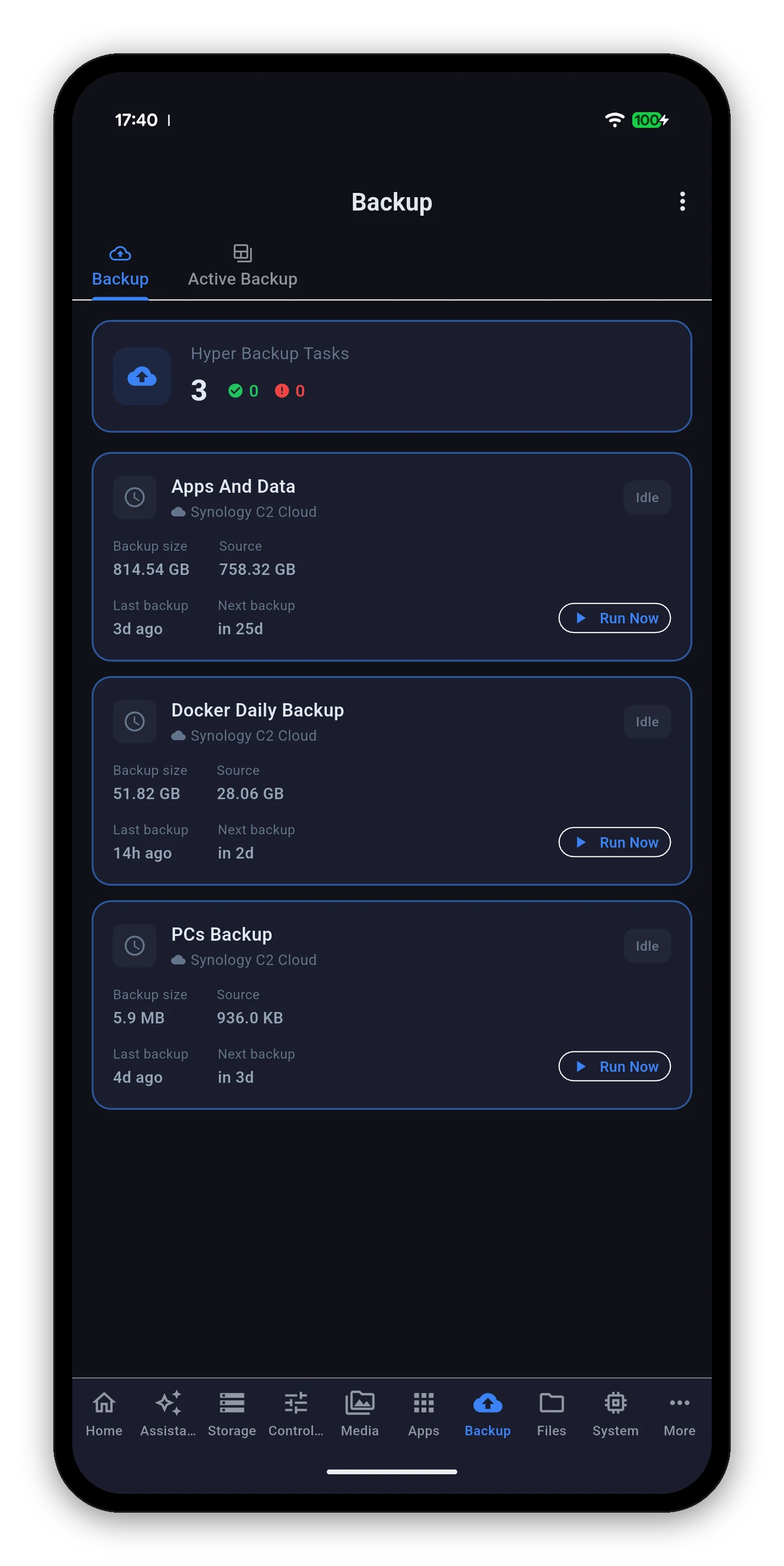
Tâches Hyper Backup avec taille de sauvegarde, taille de la source et prochaine exécution
Hyper Backup

Chaque tâche, et ce qu'elle fait

Un récapitulatif en haut - combien de tâches, combien saines, combien en difficulté - puis une carte par tâche.

AffichéSignification
Nom de la tâcheTel que vous l'avez nommé dans Hyper Backup.
DestinationOù elle sauvegarde - Synology C2, un NAS distant, un dossier local, un fournisseur cloud.
ÉtatInactive, en cours ou en échec. Une tâche en cours affiche une barre de progression en direct.
Taille de la sauvegardeL'espace que la tâche occupe à sa destination.
Taille de la sourceLa quantité de données sauvegardées.
Dernière sauvegardeIl y a combien de temps la dernière exécution s'est terminée.
Prochaine sauvegardeQuand la planification se déclenchera de nouveau.
Exécuter maintenantLance la tâche immédiatement. Une tâche en cours peut être annulée.
Deux chiffres, volontairement

Taille de la sauvegarde à côté de la taille de la source

La plupart des outils n'en montrent qu'un. Affichés ensemble, ils répondent à des questions qu'aucun ne peut résoudre seul.

Active Backup

Active Backup for Business

Un en-tête avec le nombre d'appareils et de tâches, puis la taille du dépôt, puis les appareils eux-mêmes.
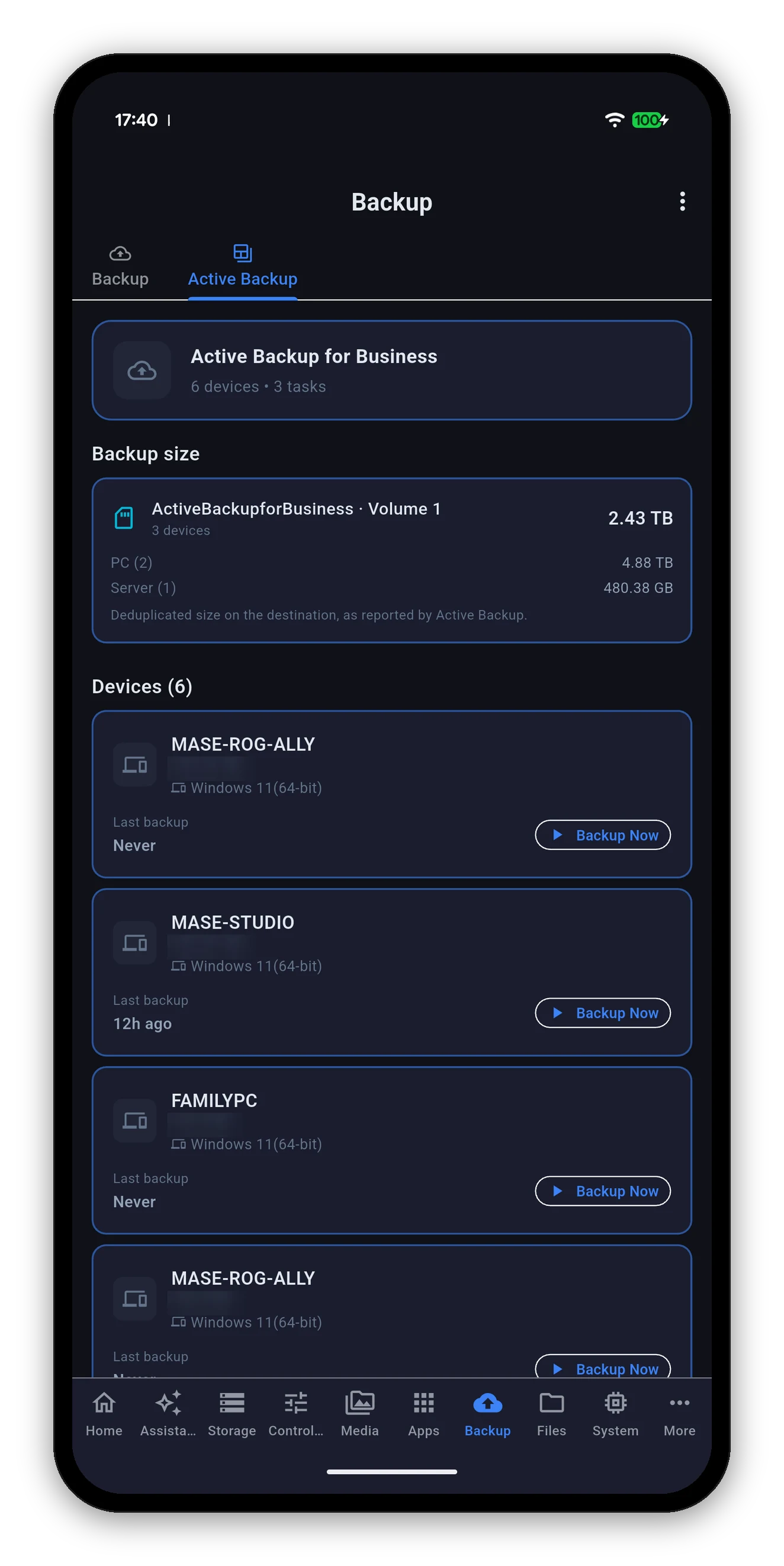
Taille de la sauvegarde

  • La taille dédupliquée totale du dépôt, par volume.
  • Ventilée par charge de travail - PC, serveurs, machines virtuelles et appareils DSM - chacune avec son nombre d'appareils et sa taille.
  • Étiquetée pour ce qu'elle est : la taille dédupliquée à la destination, telle que la signale Active Backup. Pas une somme de tailles de sources déguisée en autre chose.

Appareils

  • Chaque appareil protégé avec son adresse et son système d'exploitation.
  • Dernière sauvegarde, ou Jamais quand elle n'a pas eu lieu - l'entrée à repérer.
  • Sauvegarder maintenant pour chaque appareil.
Active Backup for Business avec la taille du dépôt par charge de travail et les appareils protégés
En cas d'échec

Vous le savez sans regarder

Ce que l'application ne fait pas : créer ou modifier une tâche de sauvegarde, changer une politique de rétention, ni restaurer depuis une sauvegarde. C'est le travail propre de Hyper Backup, et une restauration en particulier n'est pas quelque chose à lancer par erreur sur un téléphone.
Questions fréquentes

FAQ sur la sauvegarde

Puis-je lancer une sauvegarde depuis mon téléphone ?
Oui. Chaque tâche Hyper Backup dispose d'un bouton Exécuter maintenant, et une tâche en cours affiche une barre de progression en direct que vous pouvez annuler.
Quelle est la différence entre la taille de la sauvegarde et la taille de la source ?
La taille de la source est la quantité de données que la tâche sauvegarde. La taille de la sauvegarde est l'espace qu'elle occupe réellement à la destination, après déduplication et compression. Voir les deux ensemble montre ce que cela vous fait économiser, et si une destination se remplit plus vite que sa source ne grandit.
Affiche-t-elle Active Backup for Business ?
Oui - la taille dédupliquée du dépôt ventilée par charge de travail, chacune avec son nombre d'appareils, ainsi que chaque appareil protégé avec l'heure de sa dernière sauvegarde et un bouton Sauvegarder maintenant.
Me préviendra-t-elle si une sauvegarde échoue ?
Oui. L'état de chaque tâche est affiché, et une tâche en échec fait aussi passer le badge de santé de l'écran d'accueil au rouge.
Puis-je restaurer depuis une sauvegarde dans l'application ?
Non. Les restaurations se font dans Hyper Backup ou Active Backup, où se trouvent le sélecteur de version et le choix de la cible. L'application surveille et déclenche les sauvegardes ; elle ne remet pas les données en place.

Suite : Panneau de configuration

Utilisateurs, tâches planifiées, onduleur et réglages propres à l'application.

Panneau de configuration →   Retour au guide