Etusivu › Käyttöopas › Järjestelmä
Järjestelmä

Mitä laatikko oikeasti tekee

Kolme alinäkymää: Järjestelmän kunto koneen tilalle, Resurssit reaaliaikaisille kaavioille ja Lokit sille, mitä DSM on tallentanut. Lisäksi ohjaimet, jotka muuttavat jotain - tuulettimen tila, tunnistusvalo, DSM-päivitykset, uudelleenkäynnistys ja sammutus.
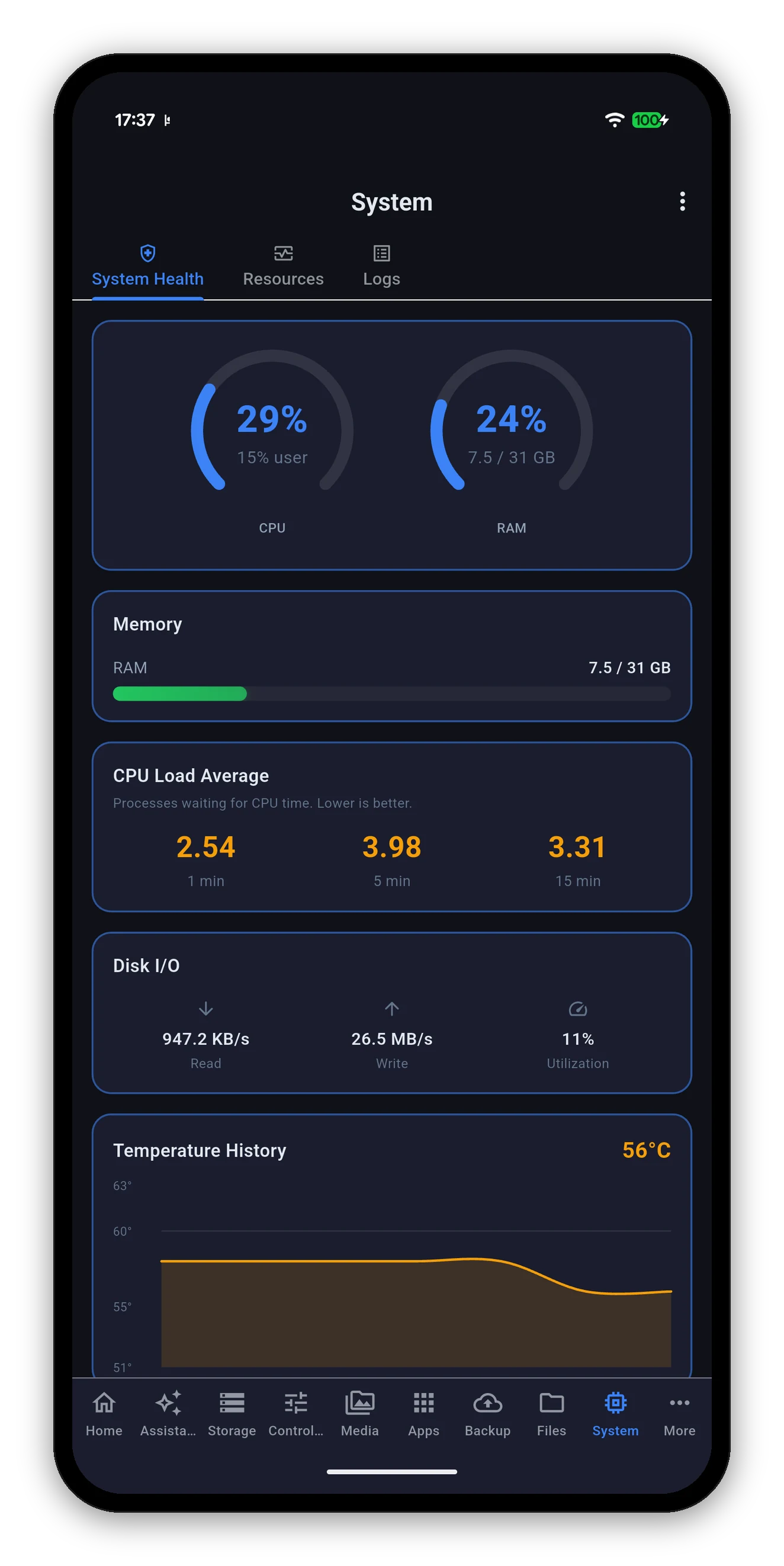
Järjestelmän kunto: CPU- ja RAM-mittarit, kuormakeskiarvo, levyn I/O ja lämpötilahistoria
Järjestelmän kunto

Lukemat

KorttiMitä se näyttää
CPU- & RAM-mittaritKokonais-CPU renkaana, ja käyttäjän osuus nostettuna alle, jotta erotat oman kuormasi järjestelmän yleiskustannuksista. RAM näyttää prosentin ja absoluuttiset luvut.
MuistiKäytetty kokonaismäärästä, palkkina. Vihreä, kunnes sillä on väliä.
CPU:n kuormakeskiarvoYhden, viiden ja viidentoista minuutin luvut - suoritinaikaa odottavat prosessit, ei prosentti. Arvioidaan ytimien määrää vasten, joten kahdeksanytimisen telinelaitteen terve luku on kahden paikan laitteessa kiireinen.
Levyn I/OLuku- ja kirjoitusläpäisy sekä käyttöaste prosentteina - kuinka suuren osan ajasta levyt olivat kiireisiä, mikä on usein todellinen vastaus, kun NAS tuntuu hitaalta mutta CPU näyttää joutilaalta.
LämpötilahistoriaVierivä kaavio ja nykyinen luku. Yksikkönä °C tai °F asetuksesi mukaan.
ProsessitKuinka monta prosessia NAS ajaa.
Jäähdytys

Tuulettimen nopeustila, vaihdettavissa puhelimesta

Jäähdytys-kortti näyttää tuulettimen tilan ja tilan, jossa NAS on, kolmivalintaisena ohjaimena:
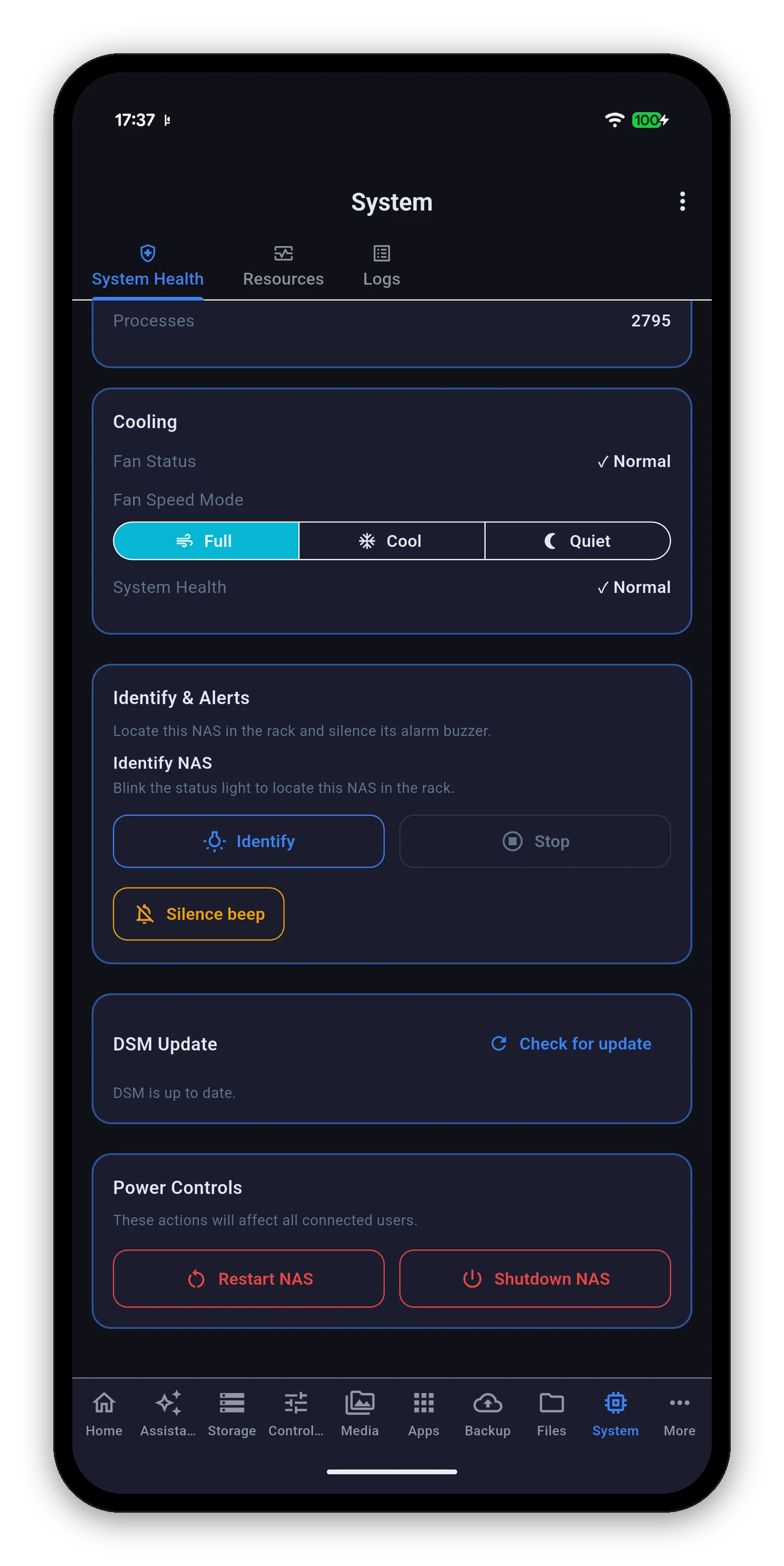
  • Täysi teho - suurin ilmavirta, suurin melu. Sopii telineeseen tai komeroon.
  • Viileä - tasapainoinen oletus.
  • Hiljainen - pienempi nopeus, korkeammat lämpötilat. Sopii olohuoneen NAS-laitteelle, jos levyt kestävät sen.
Vahvistettu, ei oletettu. Sovellus lukee nykyisen tilan NAS-laitteelta, kirjoittaa valintasi ja lukee sen takaisin. Tila, jonka NAS hiljaa hylkäsi, ilmoitetaan hylätyksi sen sijaan, että se jäisi ruudulle näyttämään siltä kuin se olisi otettu käyttöön.
Tuntematon tila pysyy vain luettavana. Jos NAS ilmoittaa jäähdytystilan näiden kolmen ulkopuolelta, kortti näyttää raportoidun eikä tarjoa sen muuttamista - sen sijaan että nimeäisi sen väärin yhdeksi tuntemistaan kolmesta.
Jäähdytys-kortti: Täysi teho, Viileä ja Hiljainen, sekä Tunnista ja Virran hallinta
Tunnistus & hälytykset

Löydä laatikko, hiljennä summeri

DSM-päivitys

Onko laiteohjelmistopäivitys saatavilla

DSM-päivityskortti kertoo käyttämäsi version ja sen, onko Synologylla jotain uudempaa. Tarkista päivitys pyytää NAS-laitetta katsomaan uudelleen.

Tämä on NAS-laitteesi laiteohjelmisto, ei sovellus. Syno Manager päivittyy App Storen tai Google Playn kautta kuten mikä tahansa muu sovellus. Tämä kortti on DSM:n oma päivitysnäkymä, sama kuin Control Panelissa.
Virran hallinta

Uudelleenkäynnistys ja sammutus

Järjestelmän kunnon alareunassa ja punaisella merkittyinä, koska ne vaikuttavat kaikkiin yhdistettyihin käyttäjiin - myös henkilöön, joka on kesken tiedoston kopioinnin.

Mieti ennen etäsammutusta. Sammutettu NAS ei voi välittää omaa herätyspakettiaan. Sen palauttaminen verkkosi ulkopuolelta vaatii VPN-yhteyden siihen tai reitittimen, joka on asetettu välittämään Wake-on-LAN. Katso Wake-on-LAN, mikä toimii mistäkin.
Oikotiet eivät ohita vahvistusta. Linkit synomanager://reboot ja synomanager://shutdown avaavat tarkoituksella vain sovelluksen tähän näkymään. Tuhoava toiminto ei muutu yhden napautuksen toiminnoksi sen takia, että se käynnistettiin käynnistimestä.
Resurssit

Reaaliaikaiset kaaviot

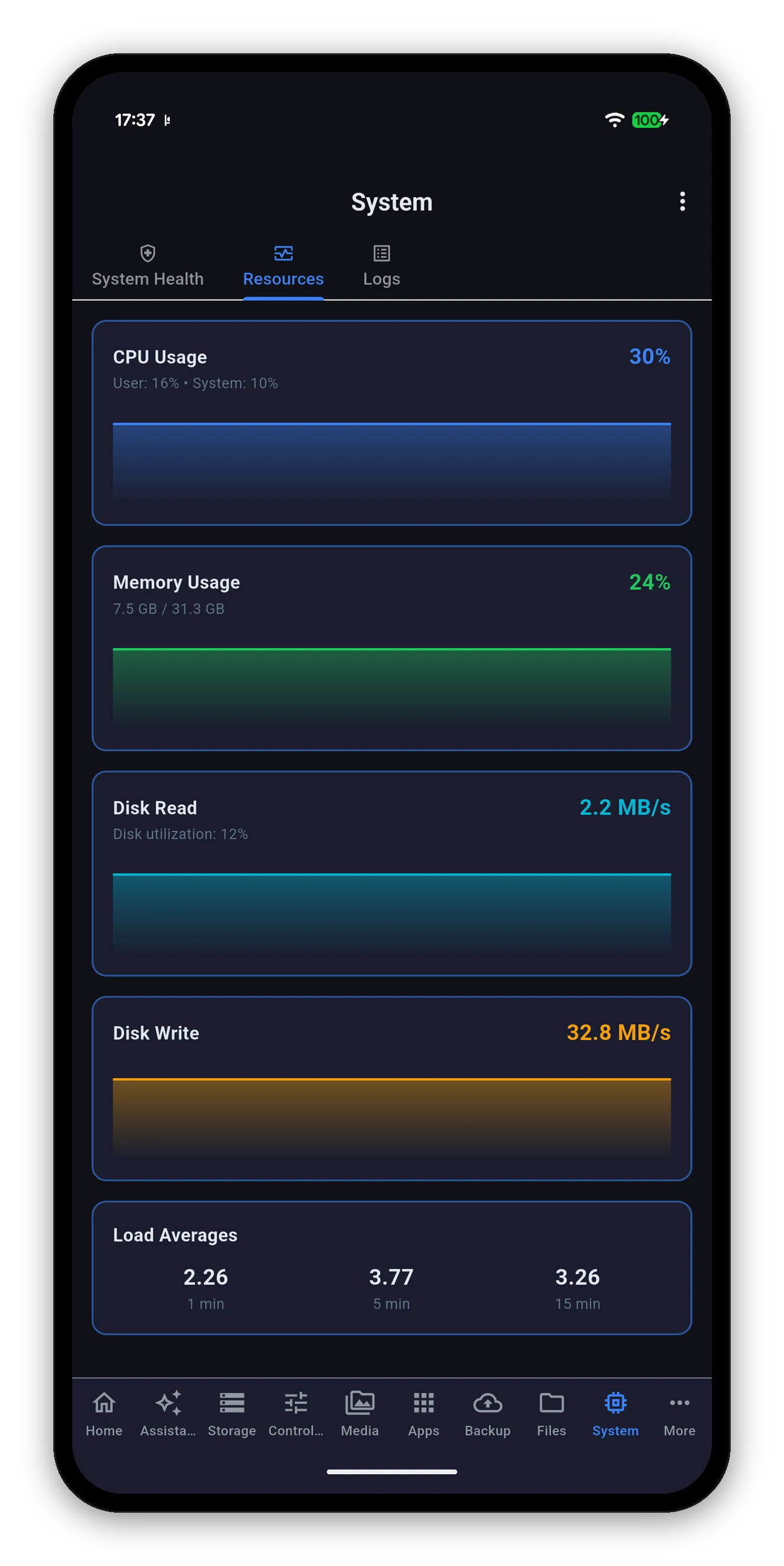
Resurssimonitorin kaaviot CPU:lle, muistille, levyn lukemiselle ja levyn kirjoittamiselle

Resurssit-alinäkymä on sama data vierivänä kaaviona, mitä haluat, kun kysymys on ”onko tämä piikki vai jatkuvaa?”

  • CPU:n käyttö käyttäjän ja järjestelmän jaolla.
  • Muistin käyttö käytettynä kokonaismäärästä.
  • Levyn luku ja levyn kirjoitus, kummallakin oma kaavionsa, sekä levyn kokonaiskäyttöaste.
  • Kuormakeskiarvot yhden, viiden ja viidentoista minuutin ajalta.
Kaaviot täyttyvät päivitysvälillä. Lyhyempi väli antaa tarkemman kuvan ja kuluttaa enemmän akkua; pidempi on lempeämpi ja karkeampi.
Lokit

Mitä DSM tallensi

Kaksi välilehteä: Järjestelmä DSM:n omalle lokille ja Yhteys kirjautumisille ja tiedostojen käytölle. Molemmat luetaan, kun pyydät.

Se vie sen, mikä on ruudulla, ei koko lokia. Mihin tasosuodatin ja hakukenttä ovat luettelon supistaneet, se viedään - mitään jo suodattamaasi ei tule takaisin vientiin. Tiedosto on pelkkää tekstiä, yksi merkintä per rivi, aika, taso, käyttäjä ja kuvaus tabulaattoreilla erotettuina.
Jos loki ei lataudu ja ilmoittaa yhteyden aikakatkaisusta, vaikka muu sovellus toimii, vastaamatta jättävä asia on NAS-laitteen Log Center -palvelu, ei yhteytesi. Tarkista, että Log Center on asennettu ja käynnissä DSM:n Package Centerissä - järjestelmälokin rajapinta kuuluu siihen.
Usein kysyttyä

Usein kysyttyä järjestelmästä

Voinko muuttaa tuulettimen nopeutta sovelluksesta?
Kyllä. Järjestelmän kunnossa on Jäähdytys-kortti, jossa Täysi teho, Viileä ja Hiljainen. Sovellus lukee tilan, jossa NAS parhaillaan on, kirjoittaa valintasi ja lukee sen takaisin vahvistaakseen. NAS, joka ilmoittaa muun kuin näistä kolmesta tilasta, säilyttää vain luettavan näytön sen sijaan, että se esitettäisiin väärin.
Voinko käynnistää uudelleen tai sammuttaa NAS-laitteeni puhelimesta?
Kyllä, Järjestelmän kunnon alareunan Virran hallinnasta. Molemmat vahvistetaan ennen suoritusta. Etäsammutusta kannattaa miettiä kahdesti - sammutettua NAS-laitetta ei voi herättää internetin yli ilman VPN:ää tai Wake-on-LANia varten määritettyä reititintä.
Mihin Tunnista NAS on tarkoitettu?
Se vilkuttaa NAS-laitteen tilavaloa, jotta erotat, minkä laatikon edessä telineessä tai komerossa seisot. Hiljennä äänimerkki pysäyttää hälytyssummerin hiljentämättä tilaa, joka sen laukaisi.
Päivittyvätkö lokit itsestään?
Ei, ja tarkoituksella. Loki latautuu kerran ja pysyy paikallaan, jotta voit lukea sitä. Paina toistoa seurataksesi sitä livenä, paina uudelleen keskeyttääksesi, ja se lopettaa seuraamisen itsestään, kun poistut näkymästä tai siirrät sovelluksen taustalle.
Voinko viedä tai kopioida katsomani lokin?
Kyllä. Paina mitä tahansa riviä pitkään saadaksesi järjestelmän Kopioi / Valitse kaikki / Jaa -palkin, tai käytä vientipainiketta live-kytkimen vieressä Järjestelmä-välilehdellä tai luettelon yläpuolella Yhteys-välilehdellä. Se avaa taulun, jossa Tallenna tiedostoon, Jaa tai lähetä sähköpostilla ja Kopioi leikepöydälle, ja se vie täsmälleen ruudulla olevat merkinnät tasosuodattimen ja haun jälkeen - yksi merkintä per rivi, aika, taso, käyttäjä ja kuvaus tabulaattoreilla erotettuina.
Miksi kuormakeskiarvoni on korkea, vaikka CPU näyttää rauhalliselta?
Kuormakeskiarvo laskee odottavat prosessit, ja ne odottavat usein levyjä, ei CPU:ta. Tarkista Levyn I/O:n käyttöaste samasta näkymästä - korkea käyttöaste matalan CPU:n kanssa on tavallinen selitys.

Seuraavaksi: Tallennustila

Taltiot, poolit, levykohtainen SMART-kunto ja turvallinen irrotus.

Tallennustila & levyt →   Takaisin oppaaseen