Etusivu › Käyttöopas › Download Station
Download Station

Lähetä se NAS:ille, ei puhelimelle

Liitä linkki tai magnet tai valitse .torrent, ja NAS hoitaa lataamisen. Seuraa edistymistä, keskeytä ja jatka sekä muuta asetuksia, joilla se oikeasti on määritetty.
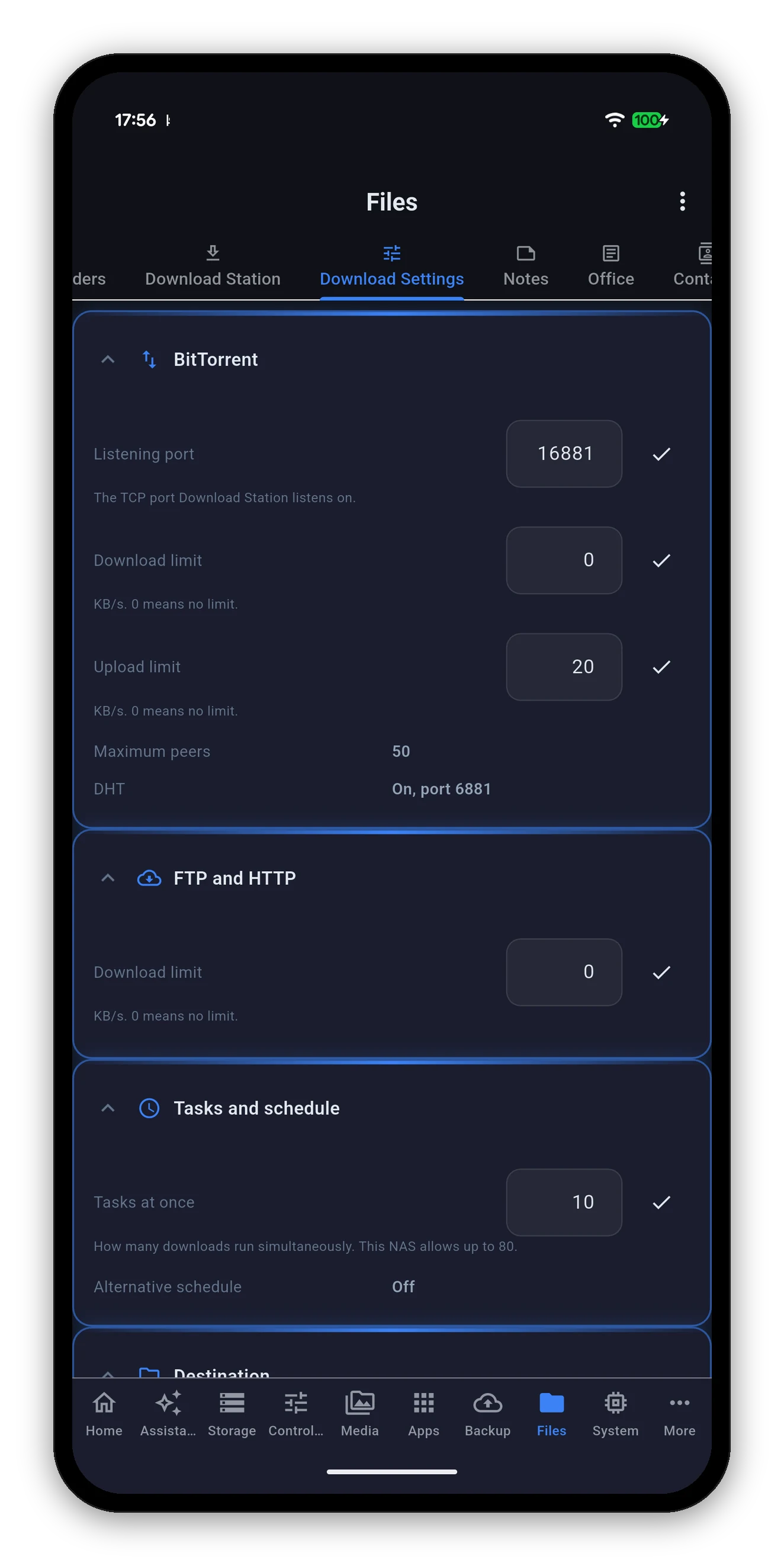
Download Stationin asetukset luettuna NAS:ilta
Download Station

Mitä on käynnissä

Nopeusotsikko ylhäällä - kokonaislataus ja -lähetys kaikkien tehtävien yli - ja sitten itse tehtävät.
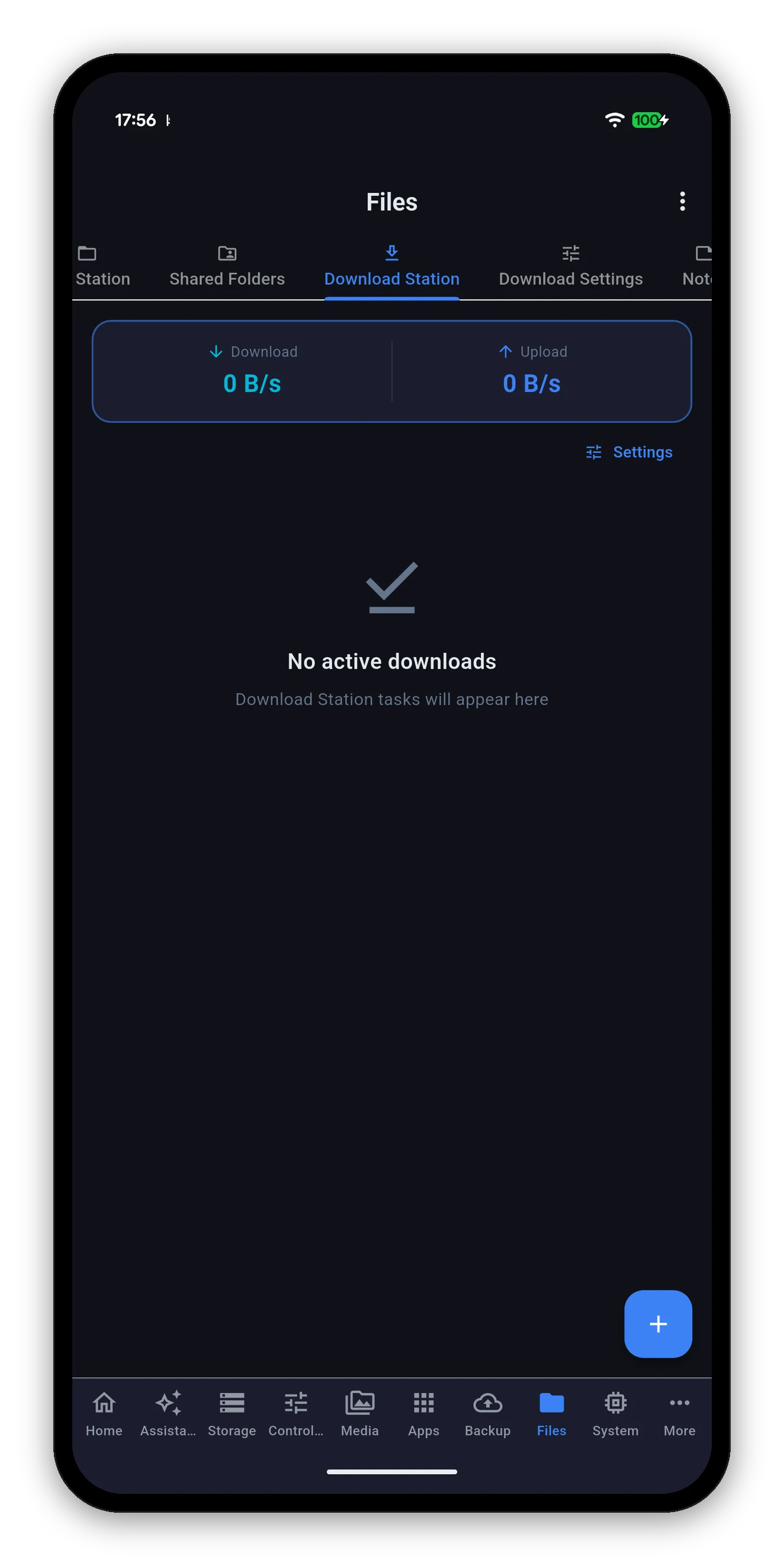
  • Jokainen tehtävä näyttää nimensä, tilansa, edistymispalkin, nykyisen nopeutensa ja arvioidun jäljellä olevan ajan.
  • Keskeytä, jatka tai poista mikä tahansa tehtävä.
  • Jos mitään ei ole käynnissä, se sanoo niin - ”Ei aktiivisia latauksia” - tyhjän laatikon sijaan, jota sinun pitäisi tulkita.
  • Asetukset on yhden napautuksen päässä otsikosta.
  • Molemmat API-sukupolvet toimivat. Download Stationissa on ollut kaksi API-versiota; sovellus puhuu sitä, jota NAS tarjoaa.
Download Station nopeusotsikolla ja ilman aktiivisia latauksia
Lisääminen

Kolme tapaa sisään

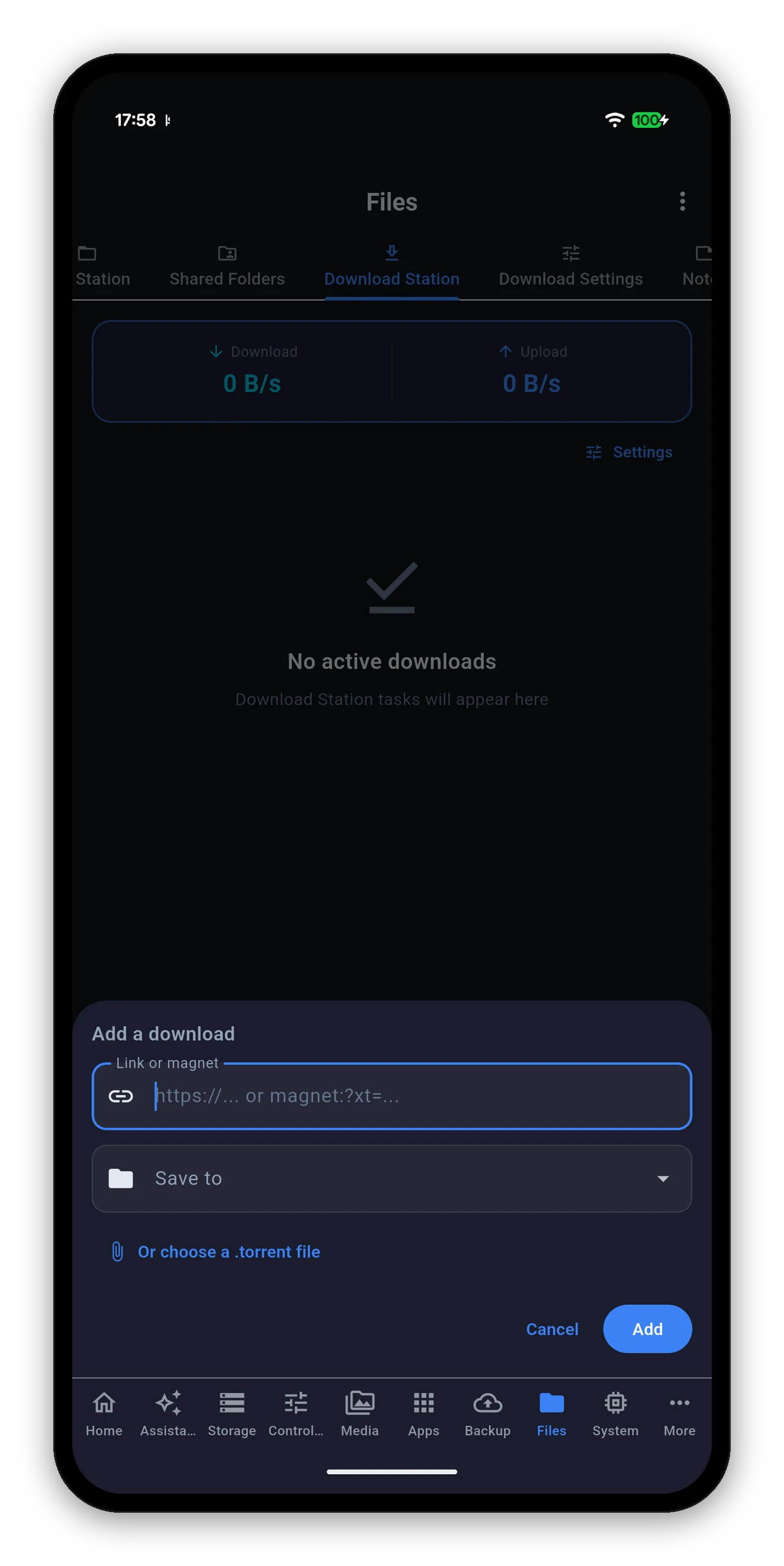
Lisää lataus -taulukko, jossa linkkikenttä, kohteenvalitsin ja torrent-tiedostovaihtoehto

Napauta + oikeassa alakulmassa.

  1. Liitä linkki tai magnet. https://-URL tai magnet:?xt=-linkki menevät samaan kenttään.
  2. Tai valitse .torrent-tiedosto laitteelta, mikä avaa tiedostonvalitsimen.
  3. Valitse, minne se tallennetaan kohdalla Tallenna kohteeseen, tai jätä se, jolloin Download Station käyttää omaa oletuskansiotaan.
  4. Lisää. Tehtävä ilmestyy luetteloon.
Puhelin on vain kaukosäädin. NAS hakee tiedoston omalla yhteydellään, joten voit sulkea sovelluksen, lähteä kotoa, ja se jatkaa.
Latausasetukset

Jokainen asetus, luettuna NAS:iltasi

Oma alinäkymänsä, ryhmiteltynä niin kuin Download Station ryhmittelee. Muokattavissa olevissa arvoissa on rasti muutoksen vahvistamiseksi; vain luettavat näytetään tosiasioina.

RyhmäAsetusMitä se tekee
BitTorrentKuunteluporttiTCP-portti, jota Download Station kuuntelee. Muokattavissa.
LatausrajaKB/s. 0 tarkoittaa ei rajaa. Muokattavissa.
LähetysrajaKB/s. 0 tarkoittaa ei rajaa. Muokattavissa.
Vertaisten enimmäismääräKuinka moneen vertaiseen torrent saa yhdistää.
DHTOnko hajautettu hajautustaulu päällä ja millä portilla.
FTP ja HTTPLatausrajaErillinen raja tavallisille HTTP- ja FTP-latauksille. 0 tarkoittaa ei rajaa. Muokattavissa.
Tehtävät ja aikatauluTehtäviä kerrallaKuinka monta latausta ajetaan samanaikaisesti - ja sovellus kertoo NAS:in salliman enimmäismäärän, joten et arvaa kattoa. Muokattavissa.
Vaihtoehtoinen aikatauluOnko eri nopeusaikataulu voimassa tiettyinä tunteina.
KohdeOletuskansioMinne lataukset päätyvät, kun tehtävä ei nimeä kansiota. Näytetään muodossa Ei asetettu, kun sellaista ei ole, tyhjän sijaan.
Ajetaan levylläMille levylle Download Station -paketti itse on asennettu.
eMuleOnko eMule-palvelu käytössä.
Jokainen muutos vahvistetaan lukemalla se takaisin. Sovellus kirjoittaa arvosi ja lukee sitten asetuksen uudelleen NAS:ilta. Jos NAS hiljaa rajoitti tai hylkäsi sen, saat tiedon - sen sijaan että kirjoittamasi luku jäisi näkyviin ikään kuin se olisi mennyt läpi.
Pieni asia, jolla on väliä

Miksi lukematon osio nimetään eikä nollata

Vain ne asetukset näytetään, jotka NAS todella ilmoitti. Osio, jota sovellus ei pystynyt lukemaan, nimetään lukemattomaksi eikä piirretä nollana.

Se ei ole pikkutarkkuutta. Täällä 0 tarkoittaa ei rajaa - joten epäonnistunut luku, joka näytettäisiin muodossa 0, kertoisi latausten olevan rajoittamattomia, kun totuus on, ettei kukaan tiedä. Arvo, joka voi tarkoittaa kahta asiaa, kannattaa nimetä tuntemattomaksi, ja tämä näyttö nimeää sen.

Eikö löydy?

Jos Download Station -välilehti puuttuu

  1. Tarkista, että paketti on asennettu. Download Station ei kuulu DSM:ään - se tulee Package Centeristä. Voit asentaa sen tästä sovelluksesta.
  2. Päivitä sovelluksen näkemys NAS:istasi. Ominaisuusluettelo luetaan yhteyttä muodostettaessa, joten sen jälkeen asennetulla paketilla ei ole vielä välilehteä. Vedä päivittääksesi tai avaa sovellus uudelleen.
  3. Tarkista, ettei se ole piilotettu. Tiedostot-välilehden lisävalikossa on Mukauta näkymiä, jossa alinäkymän voi kytkeä pois.
Download Station tarvitsee Python2:n useimmissa DSM 7 -versioissa, ja Package Center asentaa sen puolestasi riippuvuutena, kun asennat paketin.
Usein kysyttyä

Download Stationin UKK

Voinko lisätä torrentin puhelimesta?
Kyllä, kolmella tavalla: liitä URL, liitä magnet-linkki tai valitse .torrent-tiedosto laitteelta. Voit myös valita, mihin kansioon se tallennetaan, ennen lisäämistä.
Voinko muuttaa Download Stationin asetuksia sovelluksesta?
Kyllä - BitTorrentin kuunteluportti, lataus- ja lähetysnopeusrajat, vertaisten enimmäismäärä, montako tehtävää ajetaan kerralla ja kohdekansio. Jokainen muutos luetaan jälkikäteen takaisin NAS:ilta, joten NAS:in hylkäämä arvo ilmoitetaan hylätyksi.
Mitä tarkoittaa latausrajan arvo 0?
Ei rajaa. Se on Download Stationin oma käytäntö, ja siksi sovellus ei koskaan näytä osiota, jota se ei pystynyt lukemaan, nollana - nollaksi naamioitu puuttuva lukema olisi eri ja väärä väite.
Miksi Download Station -välilehti puuttuu?
Koska pakettia ei ole asennettu kyseiseen NAS:iin. Asenna Download Station Package Centeristä, vedä sitten päivittääksesi tai avaa sovellus uudelleen, niin välilehti ilmestyy.
Jatkuuko lataus, jos suljen sovelluksen?
Kyllä. NAS hoitaa lataamisen omalla yhteydellään. Puhelin on vain kaukosäädin.

Seuraavaksi: Sovellukset

Package Center, Docker, Compose-projektit ja virtuaalikoneet.

Paketit, Docker & VM:t →   Takaisin oppaaseen