Αρχική › Οδηγός χρήσης › Download Station
Download Station

Στείλτε το στο NAS, όχι στο κινητό

Επικολλήστε σύνδεσμο ή magnet, ή επιλέξτε ένα .torrent, και το NAS κάνει τη λήψη. Παρακολουθήστε την πρόοδο, κάντε παύση και συνέχεια, και αλλάξτε τις ρυθμίσεις με τις οποίες είναι πραγματικά διαμορφωμένο.
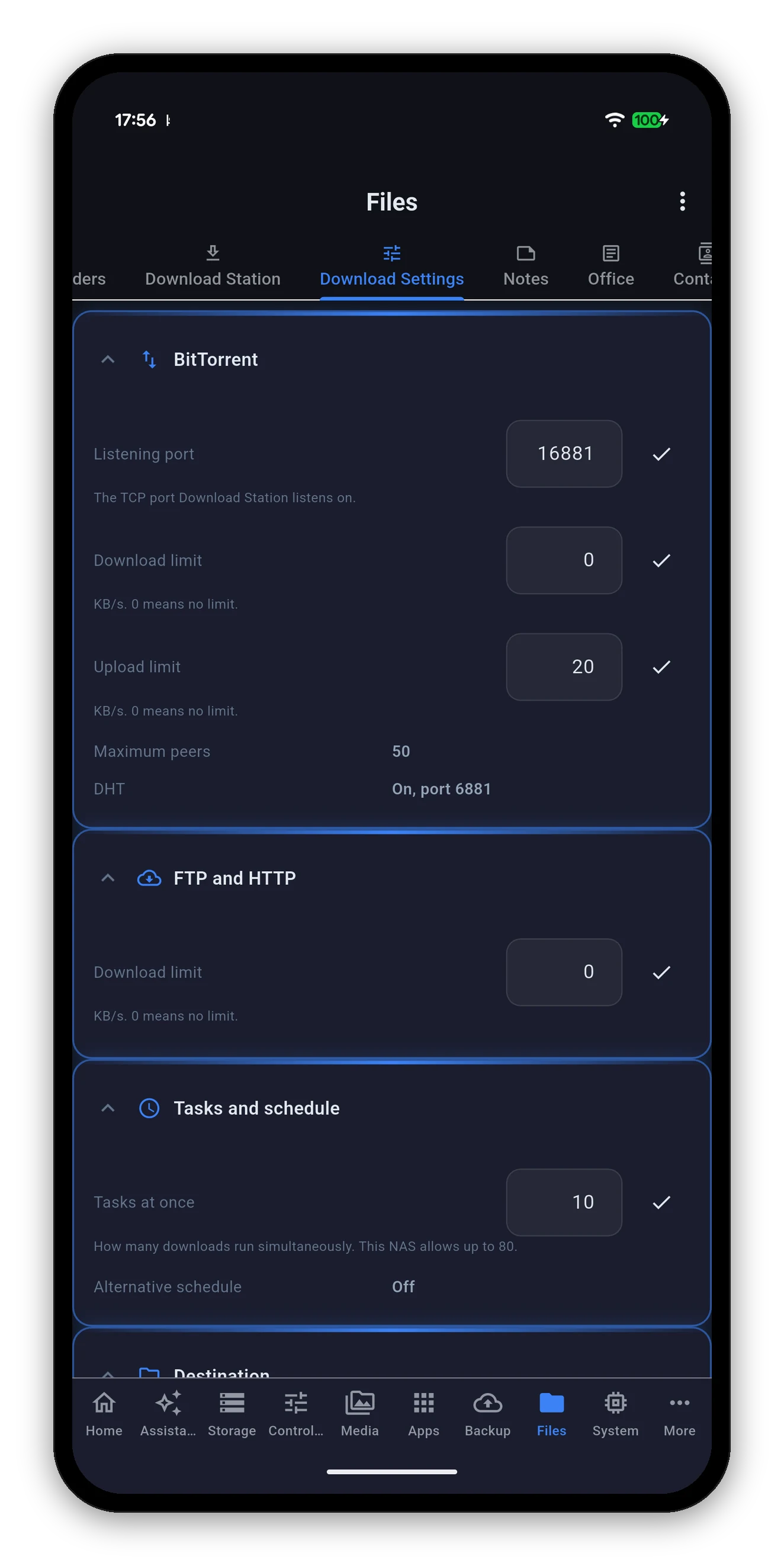
Ρυθμίσεις του Download Station διαβασμένες από το NAS
Download Station

Τι τρέχει

Μια κεφαλίδα ταχύτητας στην κορυφή - συνολική λήψη και αποστολή σε όλες τις εργασίες - και μετά οι ίδιες οι εργασίες.
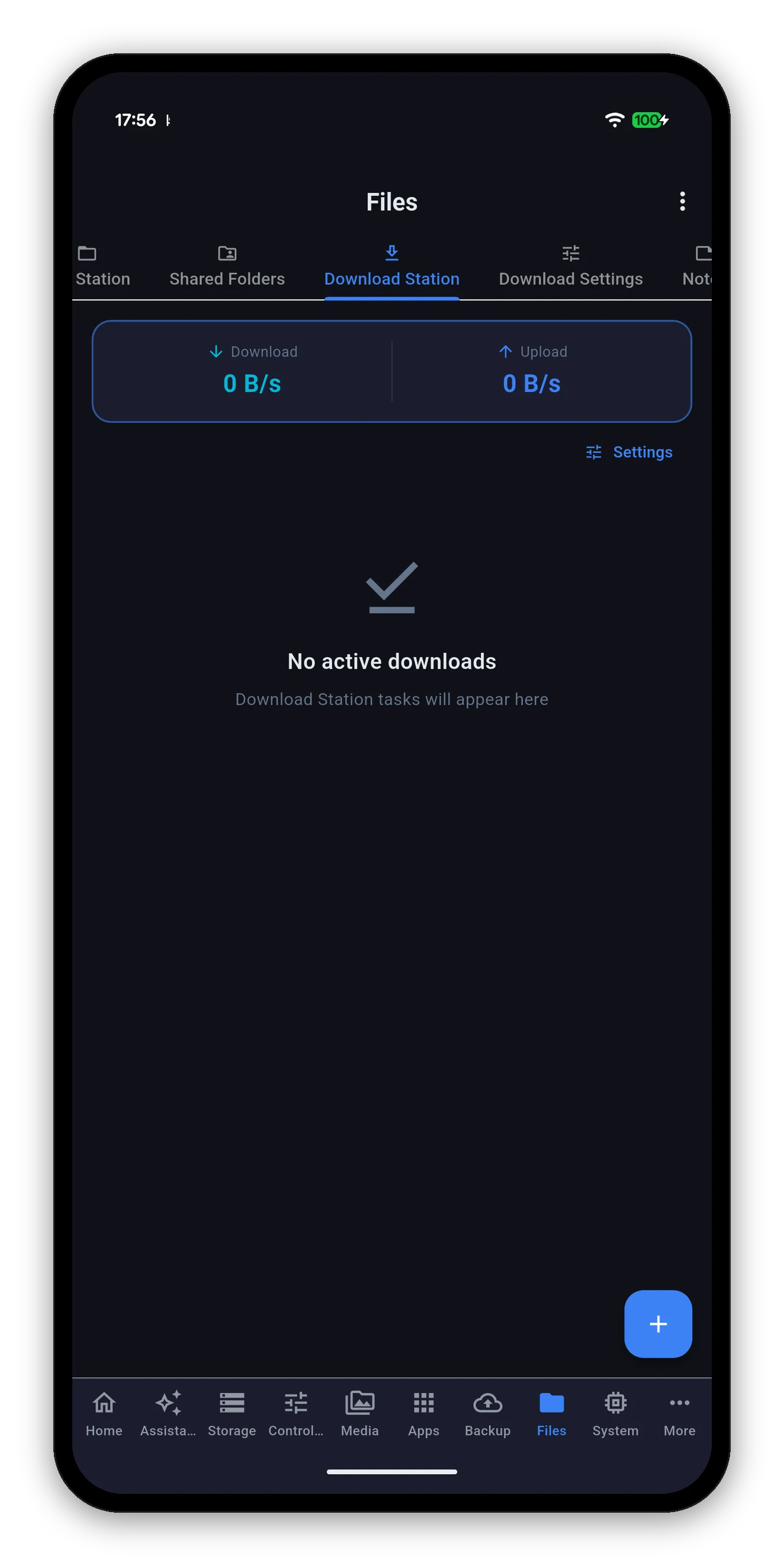
  • Κάθε εργασία δείχνει το όνομά της, την κατάστασή της, μια γραμμή προόδου, την τρέχουσα ταχύτητα και τον εκτιμώμενο χρόνο που απομένει.
  • Παύση, συνέχεια ή διαγραφή οποιασδήποτε εργασίας.
  • Αν δεν τρέχει τίποτα, το λέει - «Καμία ενεργή λήψη», αντί για ένα άδειο πλαίσιο που πρέπει να ερμηνεύσετε.
  • Οι Ρυθμίσεις απέχουν ένα πάτημα από την κεφαλίδα.
  • Και οι δύο γενιές API λειτουργούν. Το Download Station είχε δύο εκδόσεις API· η εφαρμογή μιλά όποια προσφέρει το NAS σας.
Download Station με την κεφαλίδα ταχύτητας και χωρίς ενεργές λήψεις
Προσθήκη

Τρεις τρόποι εισόδου

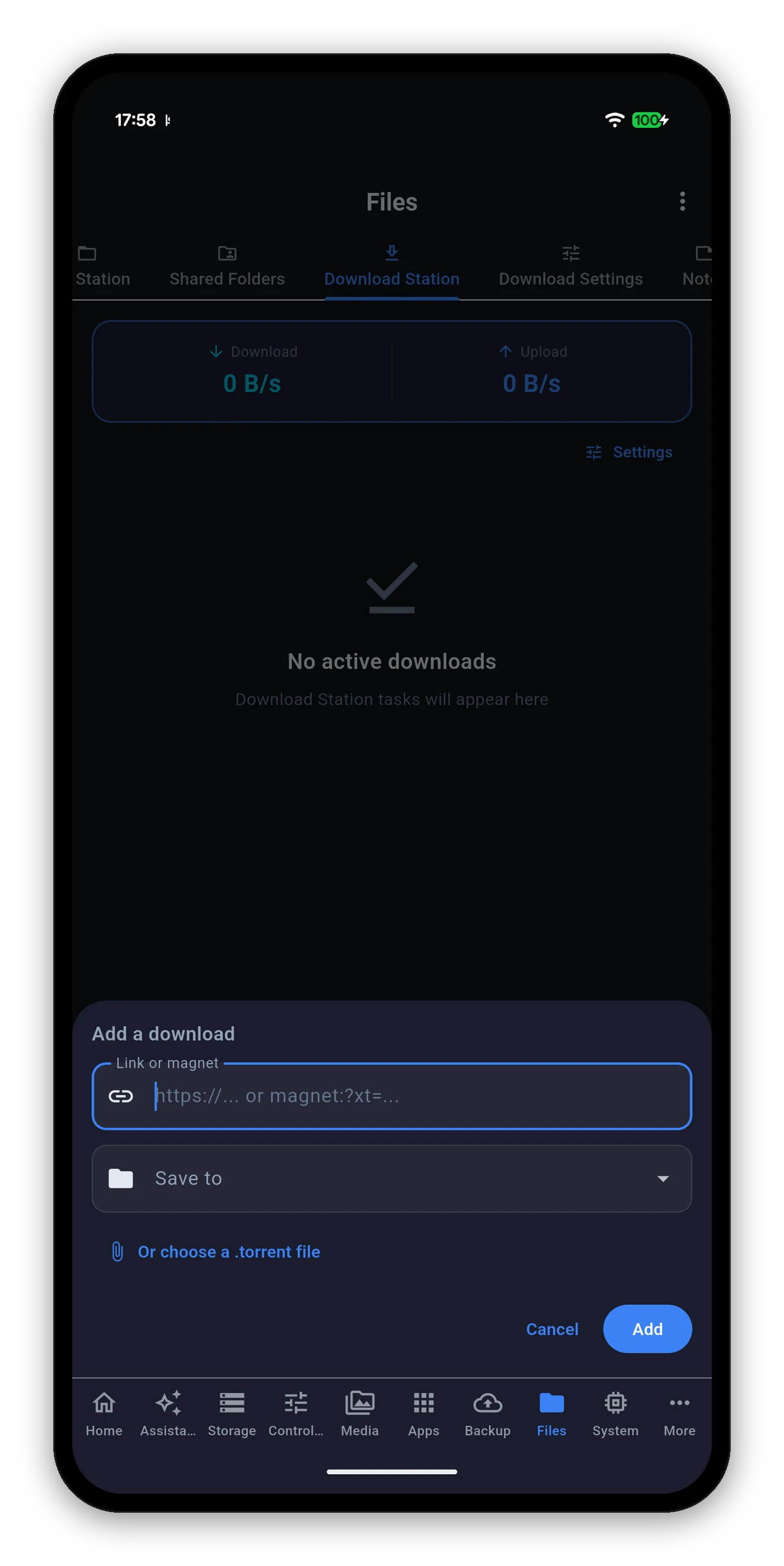
Το φύλλο Προσθήκη λήψης με πεδίο συνδέσμου, επιλογέα προορισμού και επιλογή αρχείου torrent

Πατήστε + κάτω δεξιά.

  1. Επικολλήστε σύνδεσμο ή magnet. Ένα URL https:// ή ένας σύνδεσμος magnet:?xt= μπαίνουν στο ίδιο πεδίο.
  2. Ή επιλέξτε αρχείο .torrent από τη συσκευή, που ανοίγει τον επιλογέα αρχείων.
  3. Διαλέξτε πού αποθηκεύεται με το Αποθήκευση σε, ή αφήστε το και το Download Station χρησιμοποιεί τον δικό του προεπιλεγμένο φάκελο.
  4. Προσθήκη. Η εργασία εμφανίζεται στη λίστα.
Το κινητό είναι μόνο το τηλεχειριστήριο. Το αρχείο το κατεβάζει το NAS με τη δική του σύνδεση, οπότε μπορείτε να κλείσετε την εφαρμογή, να φύγετε από το σπίτι, και συνεχίζει.
Ρυθμίσεις λήψης

Κάθε ρύθμιση, διαβασμένη από το NAS σας

Έχει τη δική του υποπροβολή, ομαδοποιημένη όπως τις ομαδοποιεί το Download Station. Οι επεξεργάσιμες τιμές έχουν τικ επιβεβαίωσης της αλλαγής· οι μόνο για ανάγνωση εμφανίζονται ως γεγονότα.

ΟμάδαΡύθμισηΤι κάνει
BitTorrentΘύρα ακρόασηςΗ θύρα TCP στην οποία ακούει το Download Station. Επεξεργάσιμη.
Όριο λήψηςΣε KB/s. Το 0 σημαίνει χωρίς όριο. Επεξεργάσιμο.
Όριο αποστολήςΣε KB/s. Το 0 σημαίνει χωρίς όριο. Επεξεργάσιμο.
Μέγιστοι peersΜε πόσους peers μπορεί να συνδεθεί ένα torrent.
DHTΑν ο κατανεμημένος πίνακας κατακερματισμού είναι ενεργός, και σε ποια θύρα.
FTP και HTTPΌριο λήψηςΞεχωριστό όριο για λήψεις απλού HTTP και FTP. Το 0 σημαίνει χωρίς όριο. Επεξεργάσιμο.
Εργασίες και πρόγραμμαΤαυτόχρονες εργασίεςΠόσες λήψεις τρέχουν ταυτόχρονα - και η εφαρμογή σας λέει το μέγιστο που επιτρέπει το NAS σας, ώστε να μη μαντεύετε το ανώτατο όριο. Επεξεργάσιμο.
Εναλλακτικό πρόγραμμαΑν ισχύει διαφορετικό πρόγραμμα ταχύτητας σε ορισμένες ώρες.
ΠροορισμόςΠροεπιλεγμένος φάκελοςΠού καταλήγουν οι λήψεις όταν μια εργασία δεν ορίζει φάκελο. Εμφανίζεται ως Μη ορισμένο όταν δεν υπάρχει, αντί για κενό.
Τρέχει σεΣε ποιον τόμο είναι εγκατεστημένο το ίδιο το πακέτο Download Station.
eMuleΑν η υπηρεσία eMule είναι ενεργοποιημένη.
Κάθε αλλαγή επιβεβαιώνεται διαβάζοντάς την ξανά. Η εφαρμογή γράφει την τιμή σας και μετά διαβάζει ξανά τη ρύθμιση από το NAS. Αν το NAS την περιόρισε ή την απέρριψε σιωπηλά, σας ενημερώνει - αντί ο αριθμός που πληκτρολογήσατε να μένει εκεί σαν να έγινε δεκτός.
Μια μικρή λεπτομέρεια που μετράει

Γιατί μια ενότητα που δεν διαβάστηκε ονομάζεται, δεν μηδενίζεται

Εμφανίζονται μόνο οι ρυθμίσεις που πράγματι ανέφερε το NAS σας. Μια ενότητα που η εφαρμογή δεν μπόρεσε να διαβάσει ονομάζεται μη αναγνωσμένη αντί να σχεδιάζεται ως μηδέν.

Δεν είναι σχολαστικισμός. Εδώ το 0 σημαίνει χωρίς όριο - οπότε μια αποτυχημένη ανάγνωση που θα εμφανιζόταν ως 0 θα σας έλεγε ότι οι λήψεις σας δεν έχουν όριο ενώ η αλήθεια είναι ότι κανείς δεν ξέρει. Μια τιμή που μπορεί να σημαίνει δύο πράγματα αξίζει να ονομάζεται άγνωστη, και αυτή η οθόνη την ονομάζει.

Δεν υπάρχει;

Αν λείπει η καρτέλα Download Station

  1. Ελέγξτε ότι το πακέτο είναι εγκατεστημένο. Το Download Station δεν αποτελεί μέρος του DSM - προέρχεται από το Package Center. Μπορείτε να το εγκαταστήσετε από αυτή την εφαρμογή.
  2. Ανανεώστε την εικόνα της εφαρμογής για το NAS σας. Η λίστα δυνατοτήτων διαβάζεται κατά τη σύνδεση, οπότε ένα πακέτο που εγκαταστάθηκε από τότε δεν έχει ακόμα καρτέλα. Τραβήξτε για ανανέωση ή ανοίξτε ξανά την εφαρμογή.
  3. Ελέγξτε ότι δεν είναι κρυμμένο. Το μενού υπερχείλισης στην καρτέλα Αρχεία έχει Προσαρμογή προβολών, όπου μια υποπροβολή μπορεί να απενεργοποιηθεί.
Το Download Station χρειάζεται Python2 στις περισσότερες εκδόσεις DSM 7, και το Package Center το εγκαθιστά για εσάς ως εξάρτηση όταν εγκαθιστάτε το πακέτο.
Συχνές ερωτήσεις

Συχνές ερωτήσεις για το Download Station

Μπορώ να προσθέσω torrent από το κινητό μου;
Ναι, με τρεις τρόπους: επικολλήστε URL, επικολλήστε σύνδεσμο magnet ή επιλέξτε αρχείο .torrent από τη συσκευή. Μπορείτε επίσης να διαλέξετε σε ποιον φάκελο θα αποθηκευτεί πριν το προσθέσετε.
Μπορώ να αλλάξω τις ρυθμίσεις του Download Station από την εφαρμογή;
Ναι - τη θύρα ακρόασης BitTorrent, τα όρια ταχύτητας λήψης και αποστολής, τον μέγιστο αριθμό peers, πόσες εργασίες τρέχουν ταυτόχρονα και τον φάκελο προορισμού. Κάθε αλλαγή διαβάζεται ξανά από το NAS στη συνέχεια, οπότε μια τιμή που το NAS απέρριψε αναφέρεται ως απορριφθείσα.
Τι σημαίνει όριο λήψης 0;
Χωρίς όριο. Αυτή είναι η δική σύμβαση του Download Station, και γι' αυτό η εφαρμογή δεν δείχνει ποτέ ως μηδέν μια ενότητα που δεν μπόρεσε να διαβάσει - μια ανύπαρκτη μέτρηση μεταμφιεσμένη σε μηδέν θα ήταν διαφορετική και λάθος δήλωση.
Γιατί λείπει η καρτέλα Download Station;
Επειδή το πακέτο δεν είναι εγκατεστημένο σε εκείνο το NAS. Εγκαταστήστε το Download Station από το Package Center, μετά τραβήξτε για ανανέωση ή ανοίξτε ξανά την εφαρμογή, και η καρτέλα εμφανίζεται.
Συνεχίζεται η λήψη αν κλείσω την εφαρμογή;
Ναι. Το NAS κάνει τη λήψη με τη δική του σύνδεση. Το κινητό είναι μόνο το τηλεχειριστήριο.

Επόμενο: Εφαρμογές

Package Center, Docker, έργα Compose και εικονικές μηχανές.

Πακέτα, Docker & VM →   Πίσω στον οδηγό