Hjem › Brugerguide › Søgning
Søgning

Skriv det, kom direkte derhen

Din Synology NAS er fuld af funktioner, og ingen husker, hvor de alle ligger. Skriv, hvad du vil, på dit eget sprog eller på engelsk, og Syno Manager åbner den indstilling eller side, der rummer det.
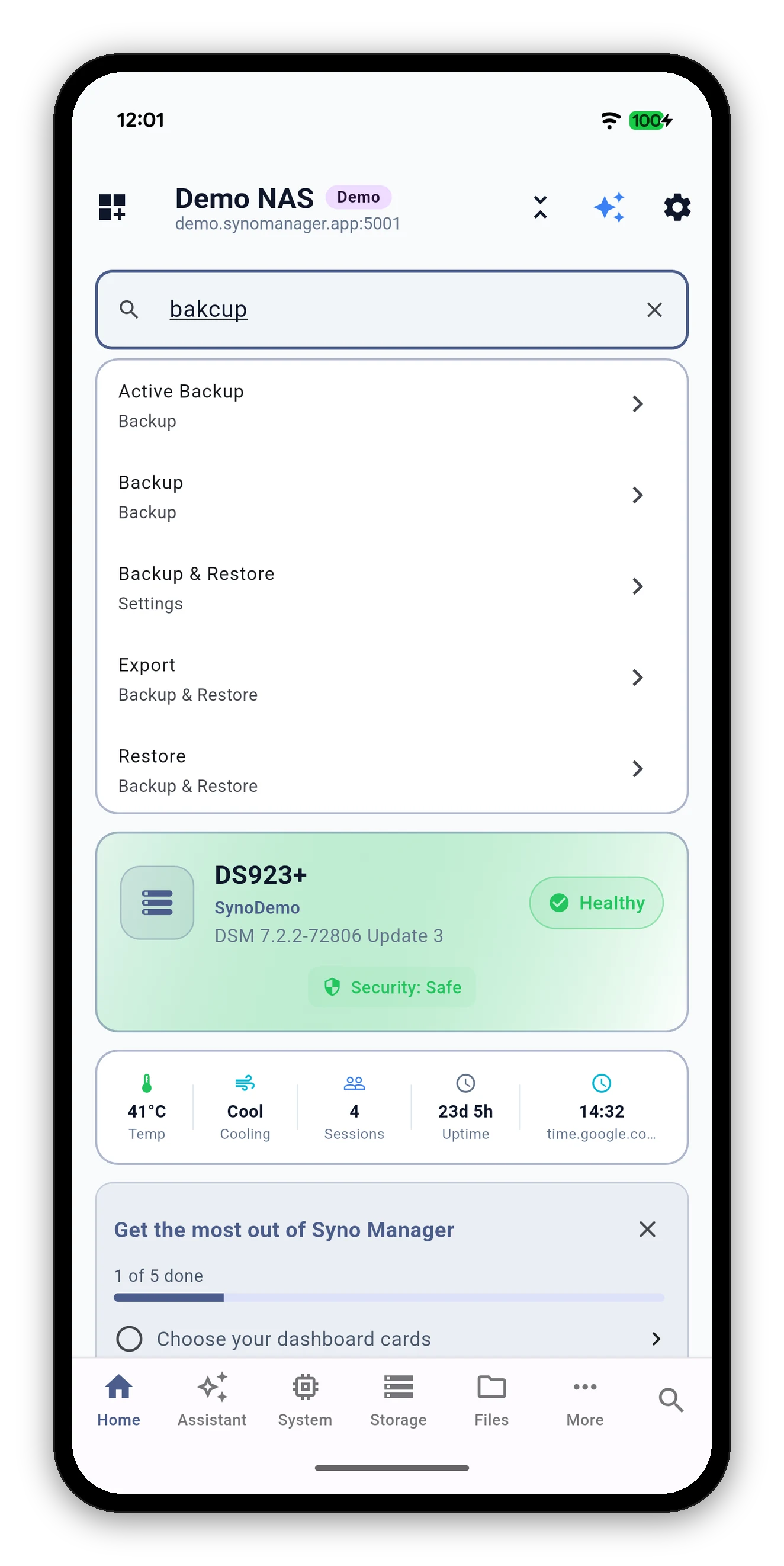
Søgeresultater for et forkert stavet ord med Backup, Active Backup og Gendannelse
To veje ind

Søgning er altid kun et tryk væk

HvorDet gør du
StartskærmTryk på feltet Søg i indstillinger og sider øverst på dashboardet.
FanelinjeTryk på søgeikonet yderst til højre i den nederste linje, fra en hvilken som helst fane.
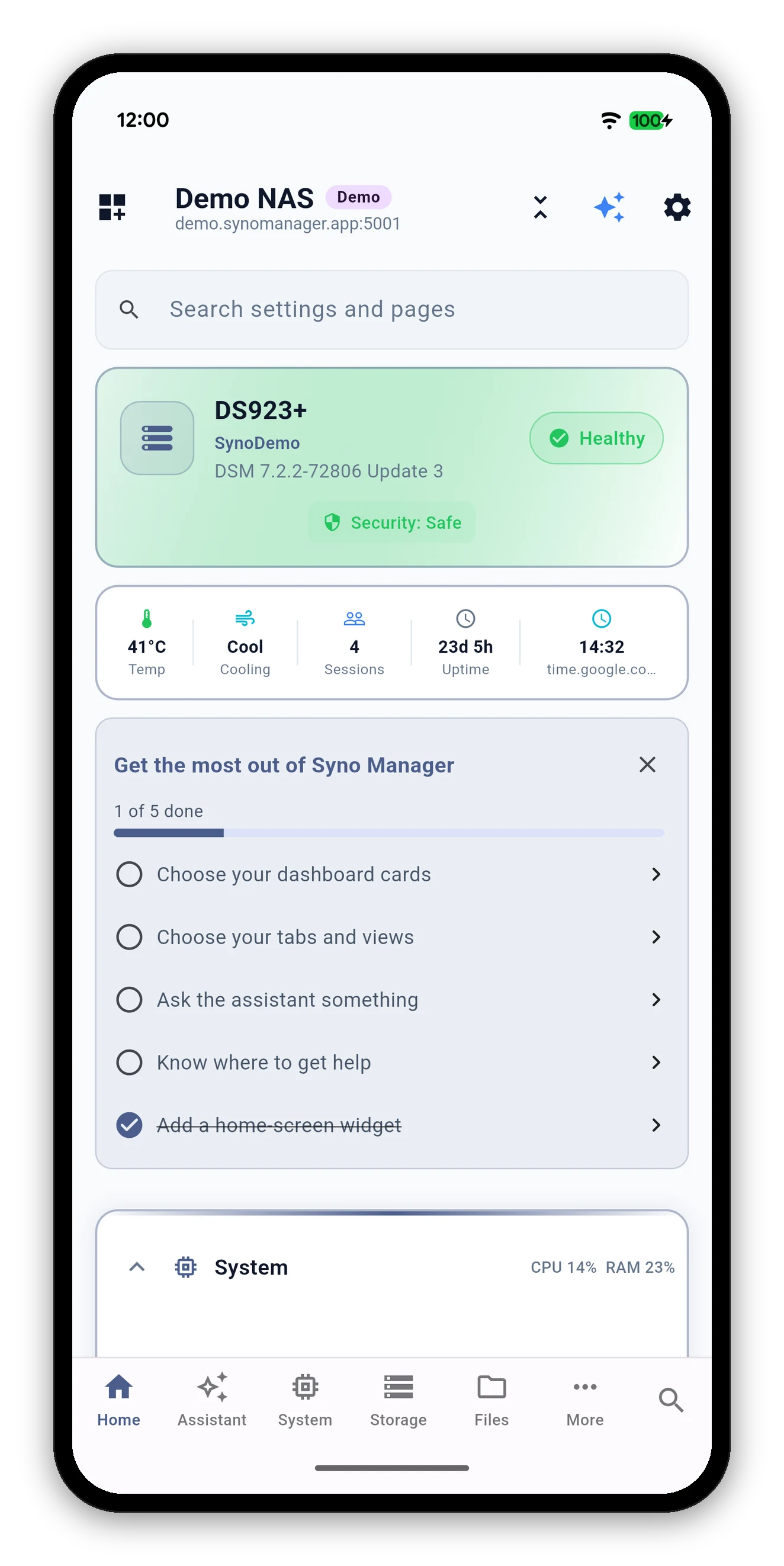
Startskærmen med søgefeltet øverst
Samme søgning begge veje. Ikonet i fanelinjen er der, så du aldrig behøver at gå tilbage til Hjem først.
Det finder den

Hver indstilling, hver fanevisning

Søgningen dækker appens indstillinger og hver visning i hver fane. Hvert resultat viser, hvor det findes, så Gendannelse står med Backup og gendannelse under sig.
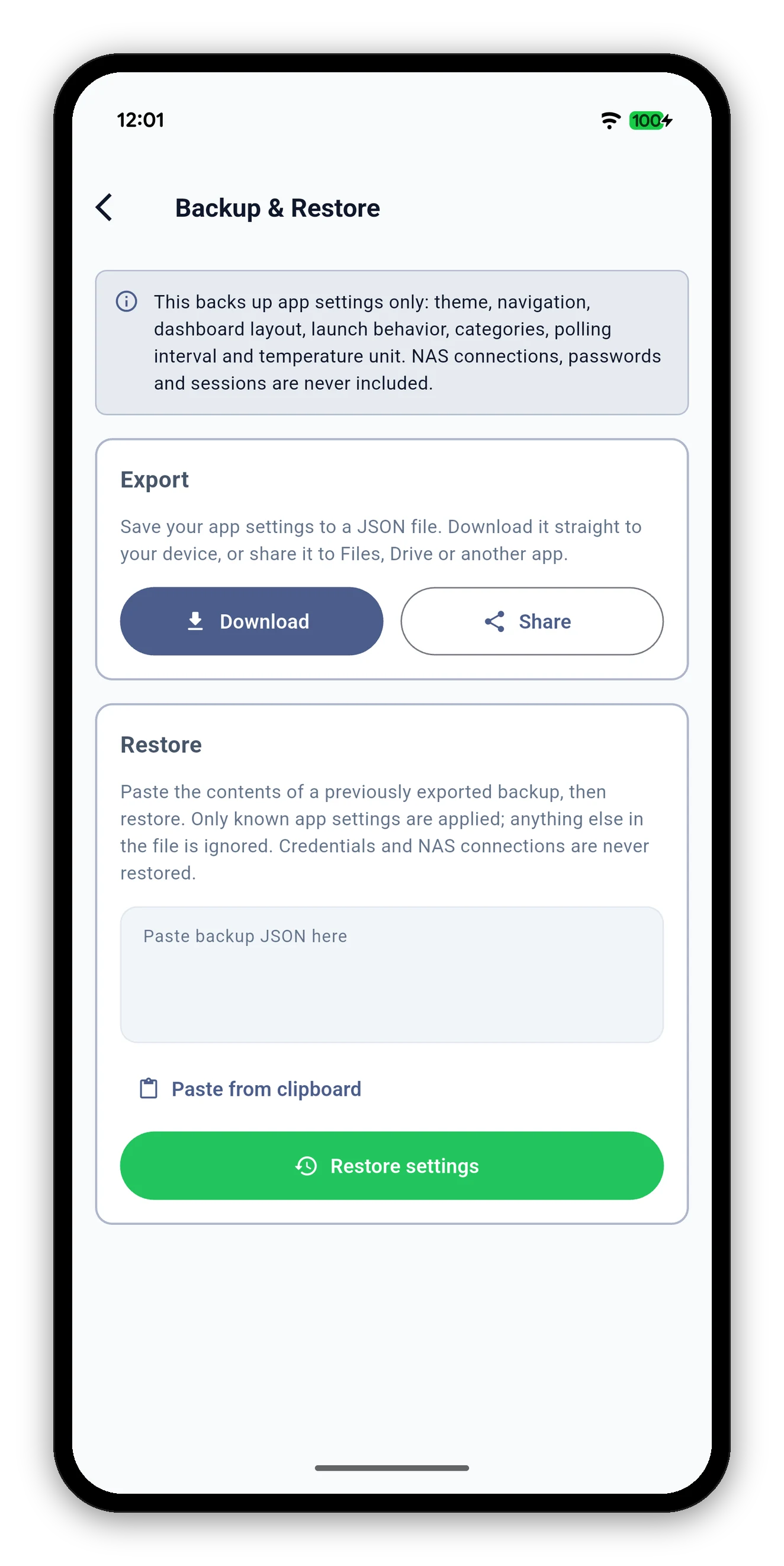
Siden Backup og gendannelse, som søgningen åbnede
Stavefejl

Ét fejltrin tilgives

Et forkert bogstav, et manglende bogstav, et ekstra bogstav eller to ombyttede bogstaver finder stadig det rigtige.

Du skriverDen finder
bakcupBackup
bakupBackup
volummeLydstyrke
dokcerDocker
Korte ord matches præcist. Tilgivelse af stavefejl starter ved fire bogstaver og er slået fra for skriftsystemer uden mellemrum, så et nærmeste gæt bliver aldrig brugt.
Låst og manglende

Søgningen følger dit layout og din NAS

Ofte stillede spørgsmål

Søgning - ofte stillede spørgsmål

Hvor finder jeg søgning?
Søgefeltet øverst på Hjem og søgeikonet yderst til højre i den nederste fanelinje. Begge åbner den samme søgning.
Virker den på mit eget sprog?
Ja. Den matcher de ord, appen viser på dit sprog, og den forstår også engelsk, så du kan skrive på begge.
Hvad hvis jeg staver forkert?
Ét fejltrin tilgives: et forkert, manglende, ekstra eller ombyttet bogstav. Skriver du bakcup, finder den stadig Backup. Meget korte ord matches præcist.
Hvorfor vises et resultat som låst?
Du skjulte den visning i Tilpas visninger. Den er stadig på listen, markeret som låst. Slå den til igen i fanens Tilpas visninger, så åbner den som alle andre.
Hvorfor kan jeg ikke finde en funktion, min NAS ikke har?
Søgningen viser kun det, din NAS tilbyder. En visning, din NAS mangler, holdes ude af resultaterne i stedet for at føre dig til en tom side.

Næste: gør appen til din egen

Omarranger kort, vælg dine faner, og skjul de visninger, du aldrig åbner.
Tilpasning →   Tilbage til guiden