Forside › Brugerguide › Flere NAS-enheder
Flere NAS-enheder

Én app, alle DiskStations

Tilføj så mange, du vil. Hver enhed har sine egne loginoplysninger, sit eget dashboard-layout og sine egne indstillinger, så backupmålet i garagen ikke behøver at ligne medieserveren i stuen.
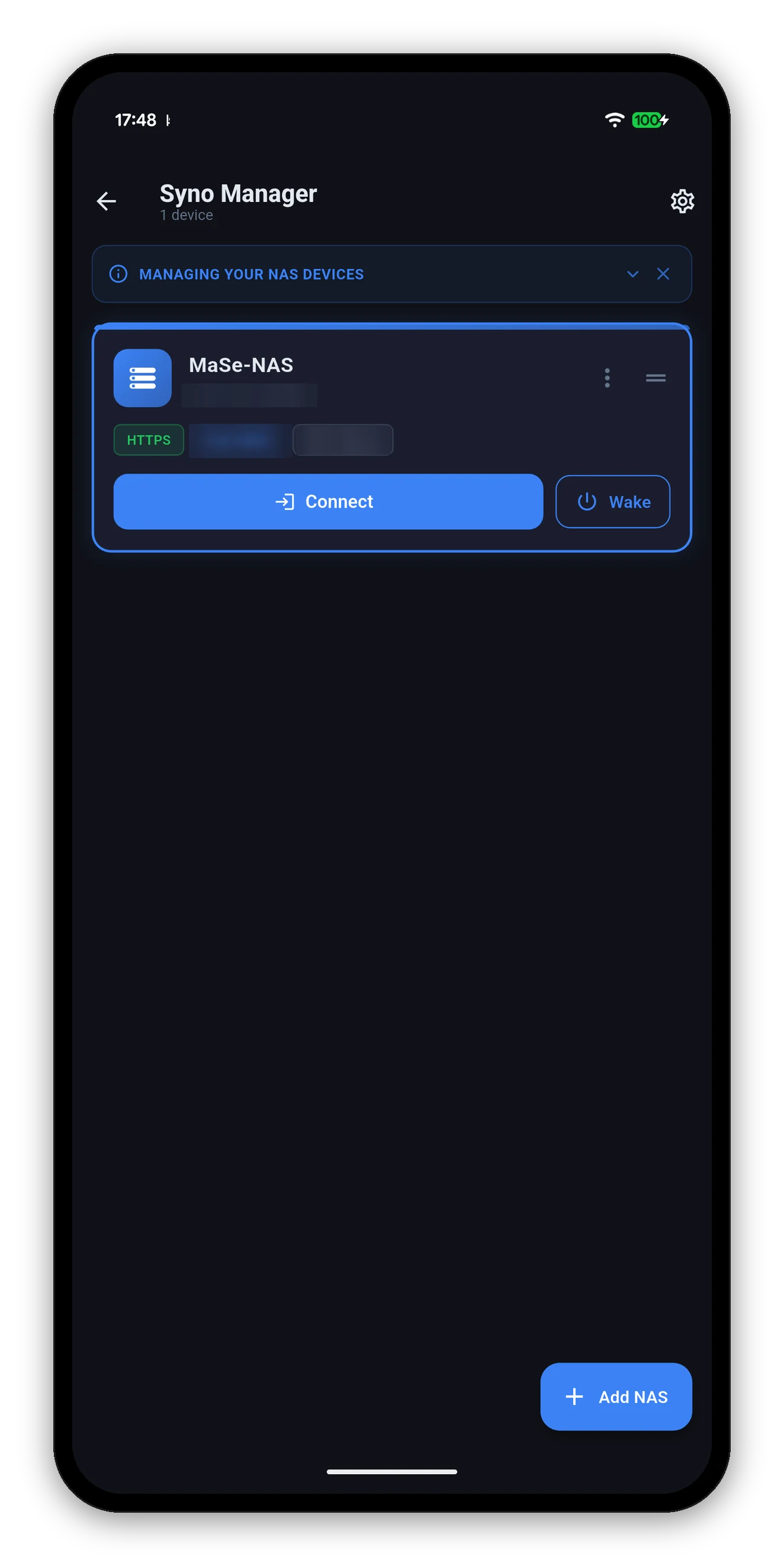
NAS-enhedslisten med Forbind og Væk
Enhedslisten

Hvad hver post viser

Findes under Indstillinger › Administrer NAS-enheder, eller som den skærm, appen åbner på, når du har flere og har valgt, at den skal spørge.

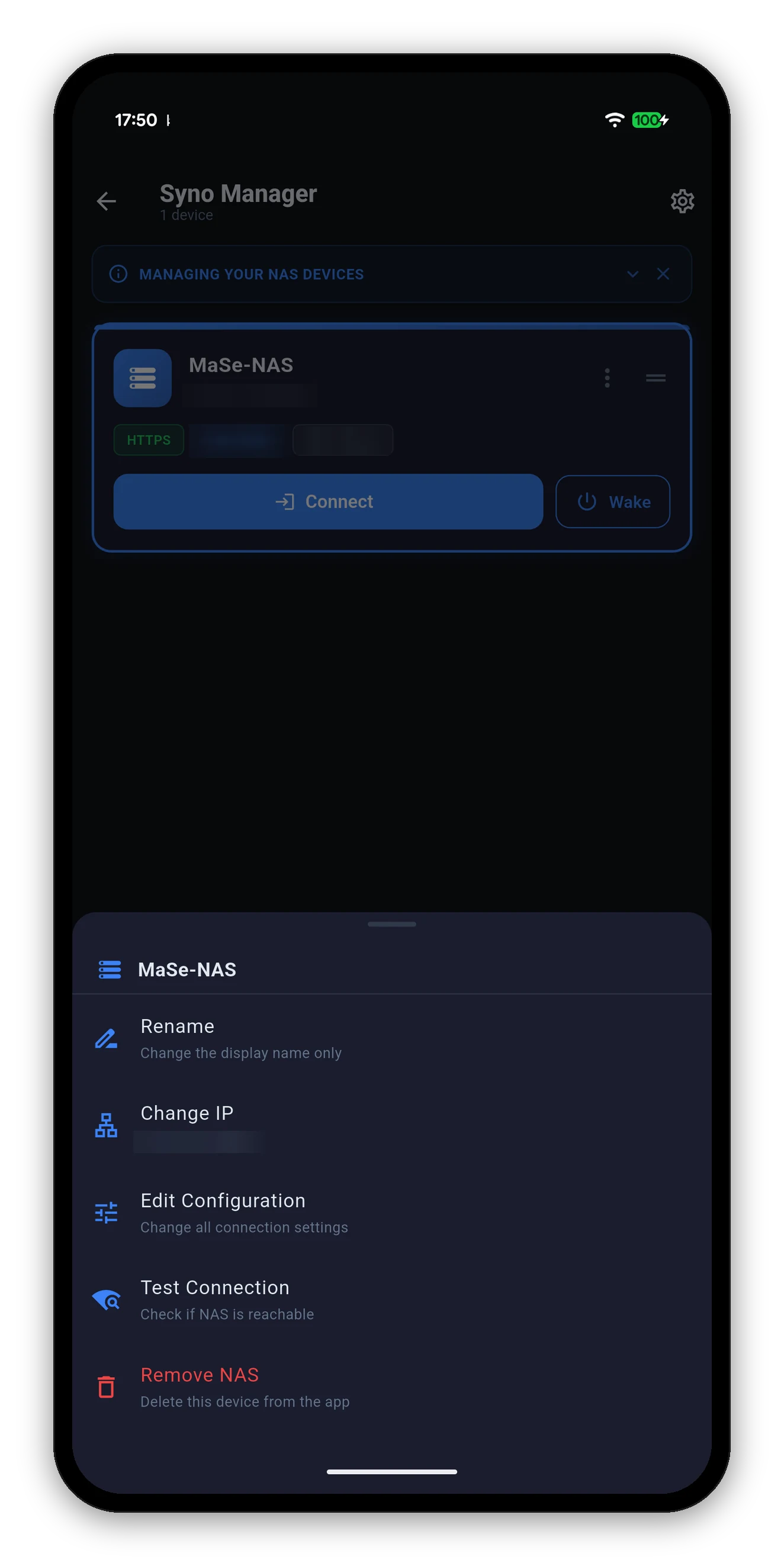
Overløbsmenuen

Fem ting, du kan gøre ved en post

HandlingHvad den gør
OmdøbÆndrer kun visningsnavnet - appens betegnelse for den. NAS'ens eget servernavn røres ikke; det findes i DSM's Kontrolpanel.
Skift IPEn genvej til det felt, der oftest ændres - adressen og porten - uden at gennemgå hele formularen.
Rediger konfigurationHele formularen: HTTPS, certifikatkontrol, loginoplysninger, tofaktorgodkendelse og tunnelen til kameraets livevisning.
Test forbindelseTjekker, om den kan nås, uden at ændre noget, og skelner mellem »kan ikke nås« og »nået, men loginoplysningerne blev afvist«.
Fjern NASSletter posten og dens gemte loginoplysninger fra appen. Der røres ikke ved noget på NAS'en.
Menuen for den enkelte NAS med Omdøb, Skift IP, Rediger konfiguration, Test forbindelse og Fjern
Hvad der gælder pr. NAS

Hvad hver enhed husker for sig selv

Pr. NAS

  • Loginoplysninger og 2FA-enhedstoken.
  • Hvilke dashboard-kort der er slået til, og deres rækkefølge.
  • Hvilke kort der er klappet sammen.
  • Hvilke undersider der er skjult i hver fane, og deres rækkefølge.
  • Indstillingen for tunnelen til kameraets livevisning.

I hele appen

  • Tema, flade, accent og tekststørrelse.
  • Den nederste navigationslinje.
  • Opdateringsinterval og temperaturenhed.
  • Startadfærd.
  • Hvilke hjælpekort du har lukket.
Den samme NAS to gange er en helt legitim opsætning. Én post via lokal IP til hjemme, én via QuickConnect til ude. De er separate poster med separate layouts, og det tager ét tryk at skifte.
Ofte stillede spørgsmål

FAQ om flere NAS

Hvor mange NAS-enheder kan jeg tilføje?
Så mange du vil. Hver enhed har sine egne loginoplysninger, sit eget dashboard-layout, sin egen kortrækkefølge og sin egen sammenklapning.
Ændrer omdøbning af en NAS noget på selve NAS'en?
Nej. Omdøbning ændrer kun visningsnavnet i appen. Hvis du vil ændre NAS'ens eget servernavn, skal du bruge DSM's Kontrolpanel.
Hvad er forskellen på Skift IP og Rediger konfiguration?
Skift IP er en genvej til adressen og porten. Rediger konfiguration åbner hele formularen, med HTTPS, certifikatkontrol, loginoplysninger, 2FA og kontakten til kameratunnelen.
Hvad sker der, når jeg fjerner en NAS?
Posten og dens gemte loginoplysninger slettes fra appen. Der røres ikke ved noget på NAS'en.
Hvilken åbner appen på?
Den, du har valgt under Opstartsadfærd - enhedsvælgeren, den senest brugte eller altid en bestemt.

Næste: Wake-on-LAN

Væk NAS'en, eller andre enheder på dit netværk via den.

Wake-on-LAN →   Tilbage til guiden