Hjem › Brugervejledning › Medier
Medier

Billeder, filer og hoveddøren

Tre underafsnit: Photos til dit Synology Photos-bibliotek, Drive til Synology Drive og teammapper og Kameraer til live-visning fra Surveillance Station. Alle tre virker over QuickConnect, ikke kun på dit eget netværk.
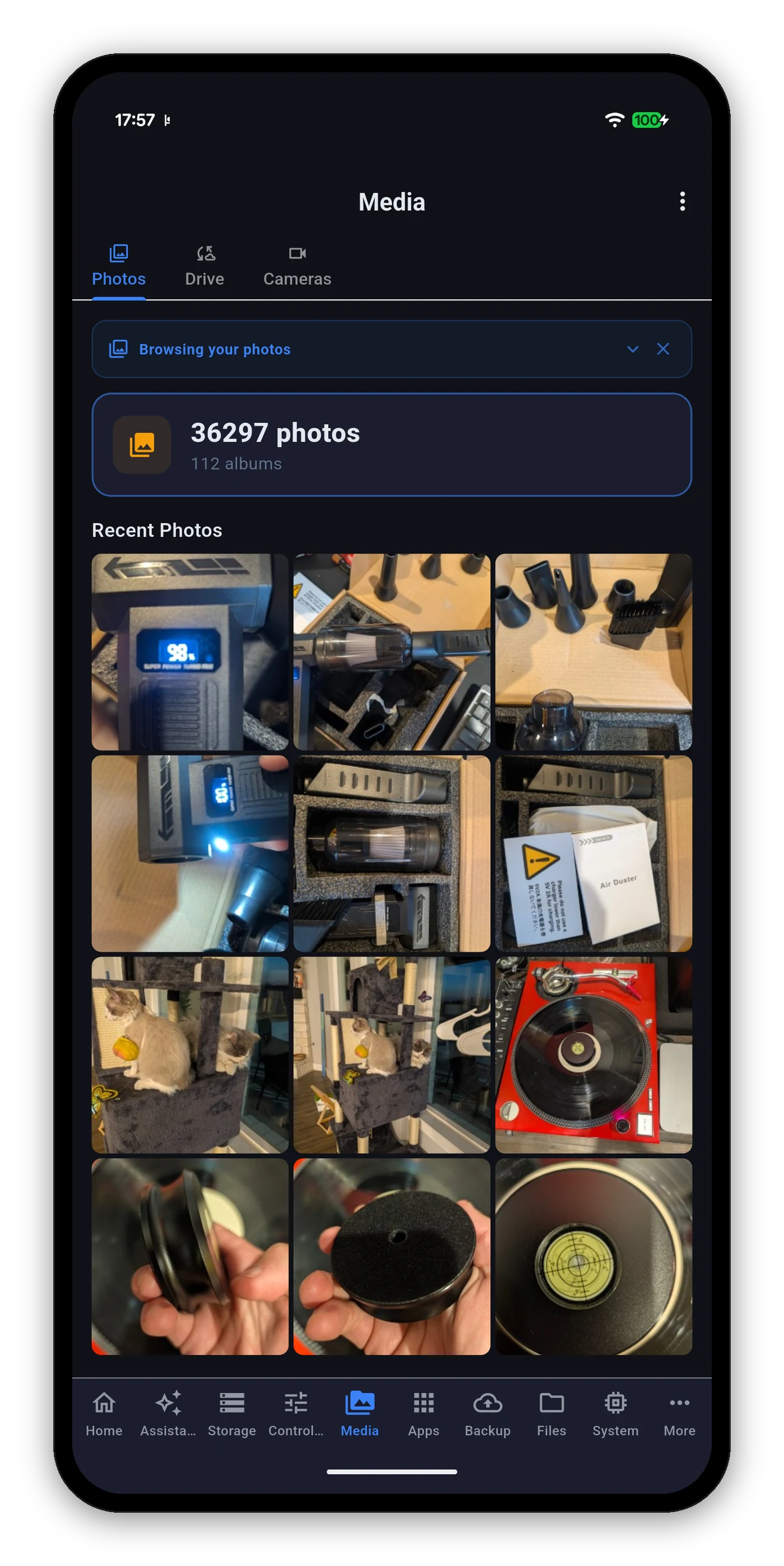
Synology Photos-bibliotek med miniaturebilleder
Photos

Hele dit bibliotek, ikke kun album

En oversigt øverst - hvor mange fotos, hvor mange album - derefter Seneste fotos som et gitter, og alt andet er et tryk væk.

Fuld skærm

Swipe fra det ene foto til det næste

Åbn et foto og swipe til venstre eller højre for at gå til det næste eller forrige, uden at bakke ud til gitteret imellem. Knib for at zoome virker stadig på det foto, der er på skærmen.
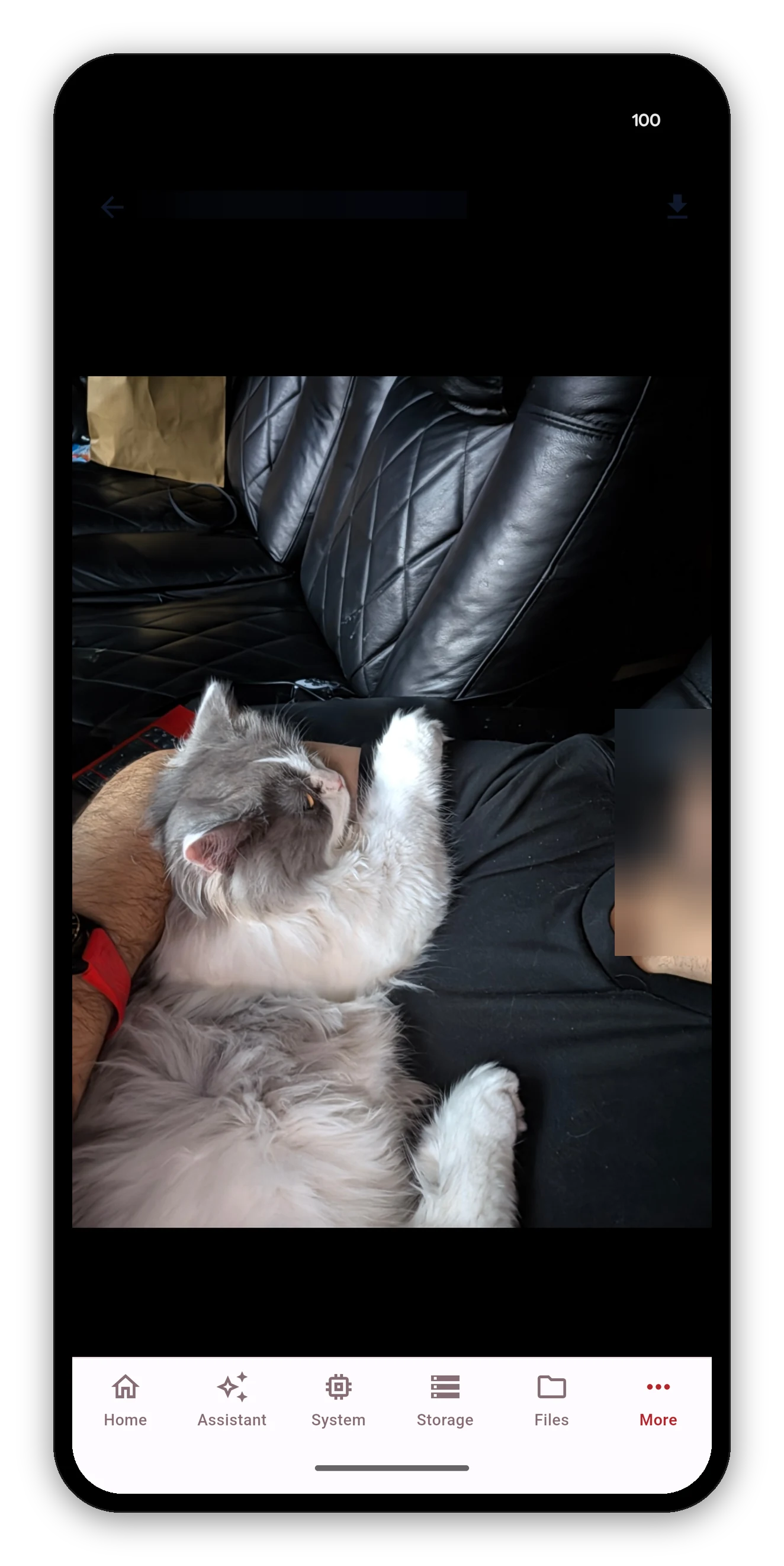
Fotoindholdet er sløret på denne side, samme regel som alle andre steder på dette websted - det er rigtige fotos fra et rigtigt bibliotek, ikke stockbilleder.
En DSM-finurlighed, håndteret

Hvorfor dine iPhone-fotos ikke er tomme her

På DSM 7.2.2 og nyere holdt NAS'en op med at generere forhåndsbilleder af HEIC-filer - det format, enhver nyere iPhone optager i. Klienter, der forventer, at NAS'en har lavet et miniaturebillede, får intet og viser et ødelagt felt.

Syno Manager afkoder de fotos på din enhed i stedet, hvilket er det, Synologys egen app gør. Dine nylige iPhone-billeder vises som billeder. Det koster lidt mere arbejde på telefonen og slet ingenting på NAS'en.

Ser du stadig tomme felter på ældre fotos? Det er som regel miniaturebilleder, der reelt mangler, frem for HEIC. Brug genindeksering, og lad NAS'en genopbygge dem - det tager en tid på et stort bibliotek, og det kører på NAS'en, så du kan lukke appen.
Drive

Personligt Drive og teammapper

Starter ved /mydrive og navigerer som en filbrowser, med teammapper ved siden af din personlige.
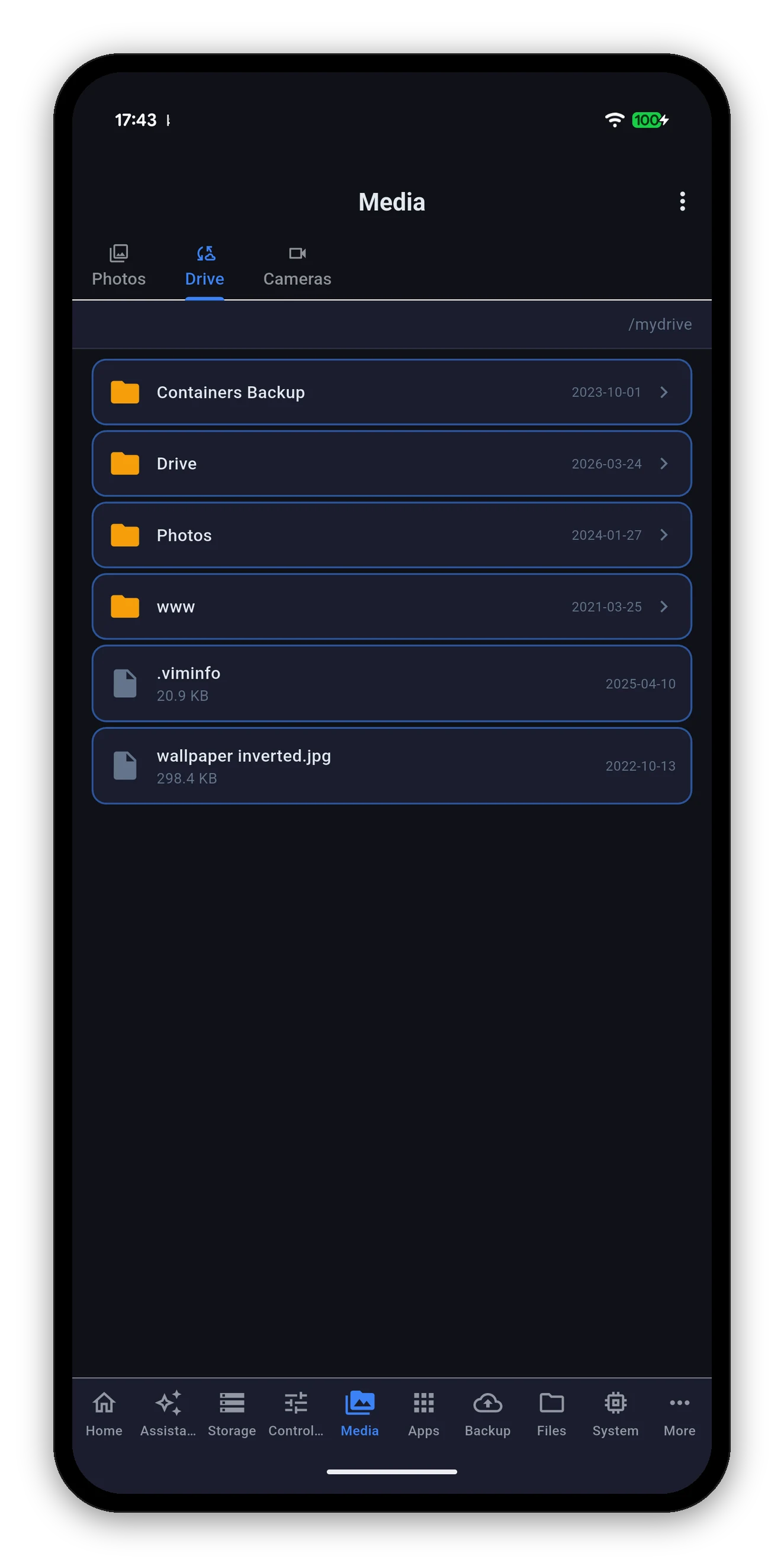
  • Mapper viser deres ændringsdato; filer viser størrelse og dato.
  • Åbn en fils detaljer for resten af det, Drive har om den.
  • Download og del - og downloads virker uden for LAN over QuickConnect, hvilket er den del, der som regel ikke gør.
  • Synology Office-dokumenter bor her, og derfor er Office-skærmen en statusside frem for en editor.
Synology Drive gennemser personlige mapper og filer
Kameraer

Live-visning fra Surveillance Station

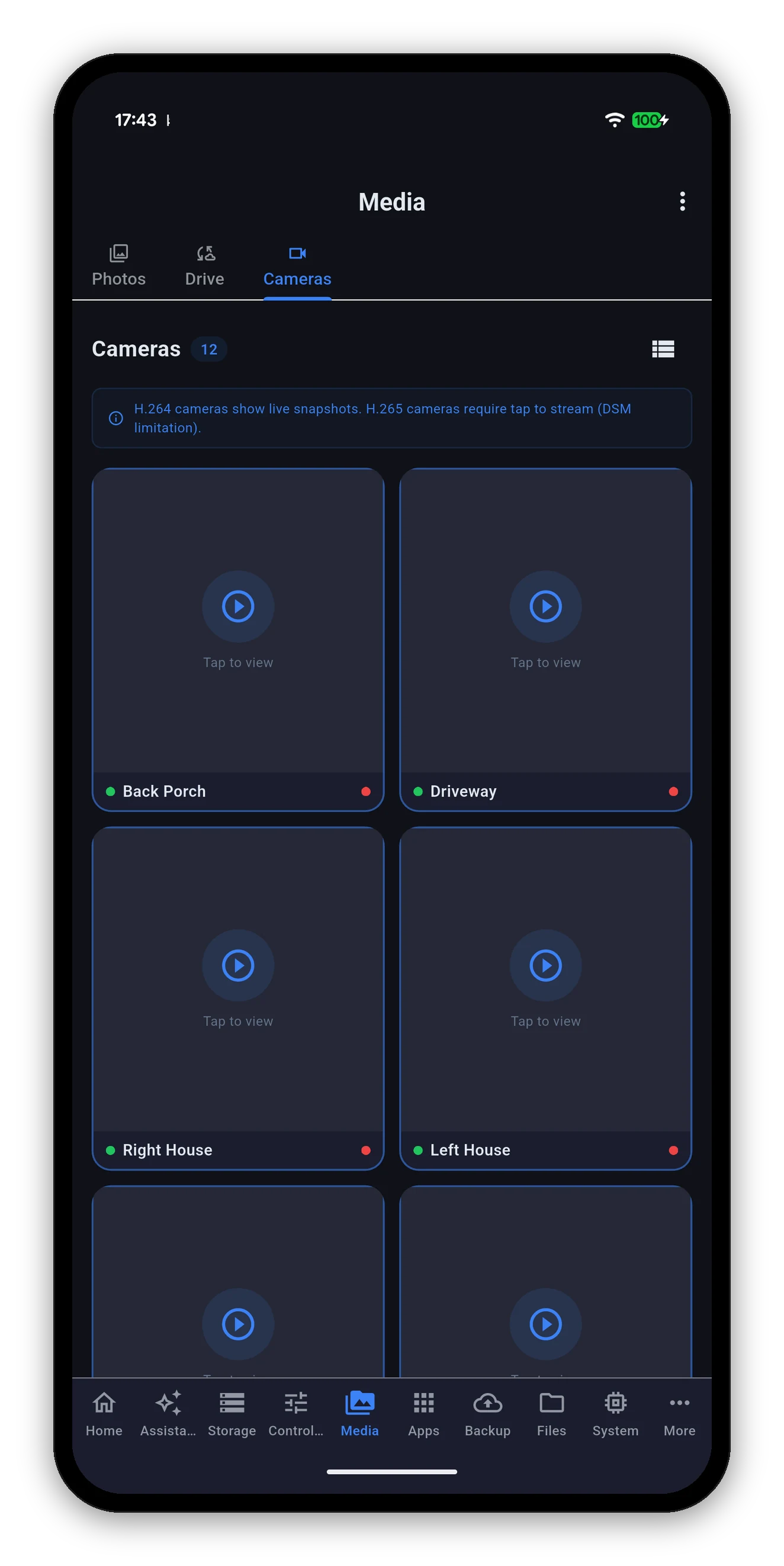
Kameragitteret i Surveillance Station

Hvert kamera, Surveillance Station kender, med et antal øverst og en kontakt mellem gitter og liste til højre. Dit valg af layout huskes.

  • To prikker pr. kamera. Den venstre viser, om kameraet er online; den højre, om det optager.
  • H.264-kameraer viser et live-snapshot på deres felt, så gitteret er en væg af aktuelle stillbilleder.
  • H.265-kameraer viser Tryk for at se. DSM laver ikke stillbilleder til H.265, så der er intet billede at vise, før streamen åbnes. Kortet siger det i stedet for at vise en tom boks og lade dig gætte.
  • Tryk på et kamera for livevisning i fuld skærm med lydløs-knap og en LIVE-indikator.
  • Streamens tid følger NAS-uret, inklusive sommertid, så tidsstemplet i billedet passer til optagelserne.
Forbindelsen

Sådan forbinder livevisningen i praksis

Bag det hele ligger der en kontakt pr. NAS, som du sætter, når du tilføjer NAS'en, og som du kan ændre senere: Tunnel kameraets livevisning gennem DSM-porten.

KontaktSådan rejser streamenBedst til
Fra (standard)Direkte til RTSP på port 554.Dit eget netværk. Lavere forsinkelse og færre led. Kræver, at port 554 kan nås, uanset hvor du ser med.
TilTunneleret over den HTTPS-port til DSM, du allerede bruger, som en sikker WebSocket.Når du ser udefra. Intet ekstra skal åbnes, for den genbruger den port, du allerede bruger til DSM.
Hvis livevisningen virker derhjemme, men ikke ude, er denne kontakt det første, du skal ændre. At slå den til løser det næsten altid, og det kræver ingen opsætning af routeren.
Kameravisningen her er ægte. Intet på dette site er en mock-up, og det er også derfor, flere af de andre skærmbilleder er sløret.

Livevisning i fuld skærm viser kameraets navn, en LIVE-indikator mens streamen kører og en lydløs-knap. Tidsstemplet i billedet følger NAS-uret, så det passer til optagelserne.
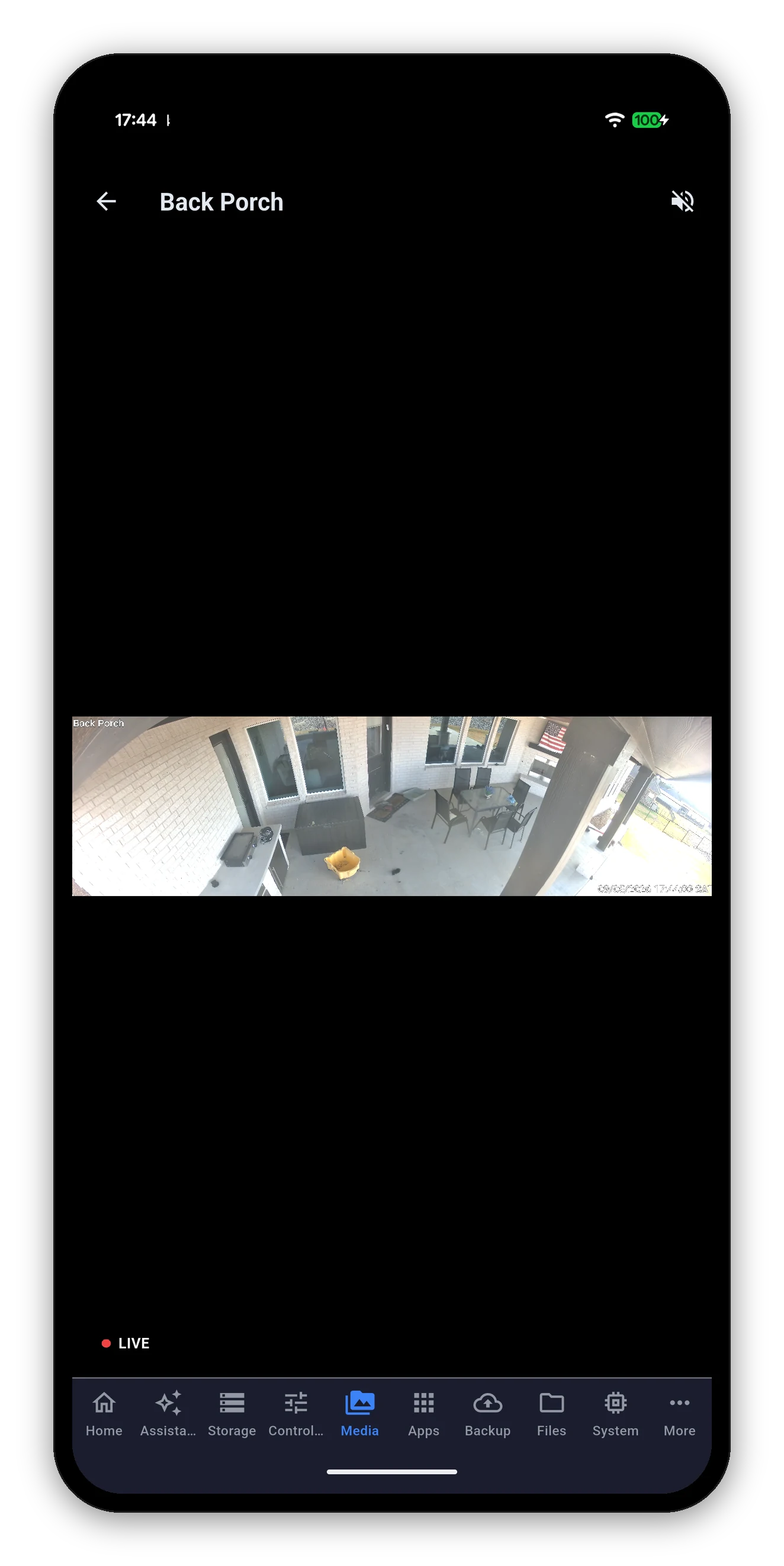

Livevisning i fuld skærm fra Surveillance Station med LIVE-indikator og lydløs-knap
Ofte stillede spørgsmål

FAQ om medier

Kan jeg gennemse mit Synology Photos-bibliotek efter mappe?
Ja. Du kan gå gennem bibliotekets egentlige mappestruktur, som du kunne i DS Photo, uden først at skulle oprette et album, og du kan også åbne dine egne album og album, der er delt med dig.
Kan jeg swipe mellem fotos i fuld skærm?
Ja. Åbn et foto og stryg til venstre eller højre for at gå til det næste eller forrige uden først at vende tilbage til gitteret.
Hvorfor vises nogle af mine iPhone-fotos som tomme felter i andre apps?
Fra og med DSM 7.2.2 holder NAS'en op med at lave eksempelbilleder af HEIC-filer. Syno Manager afkoder i stedet fotoerne på din enhed, så nye iPhone-billeder vises som billeder og ikke som ødelagte felter.
Kan jeg se mine kameraer, når jeg ikke er hjemme?
Ja. Slå Tunnel kameraets livevisning gennem DSM-porten til, når du tilføjer NAS'en, så føres livevisningen over den HTTPS-port til DSM, du allerede bruger, og RTSP-port 554 behøver ikke at være åben.
Hvorfor står der på nogle kameraer tryk for at se i stedet for et billede?
Fordi de er H.265. DSM laver kun stillbilleder til livevisning for H.264-kameraer, så et H.265-kamera har intet billede at vise, før du åbner dets stream.
Kan jeg afspille en optagelse?
Appen viser livevisning. Gennemsyn og eksport af optagelser hører hjemme i selve Surveillance Station, hvor tidslinjen og eksportværktøjerne findes.

Næste: Backup

Hyper Backup og Active Backup for Business.

Backup →   Tilbage til guiden